Foundry VTT-Modul
Was das Foundry VTT-Modul macht
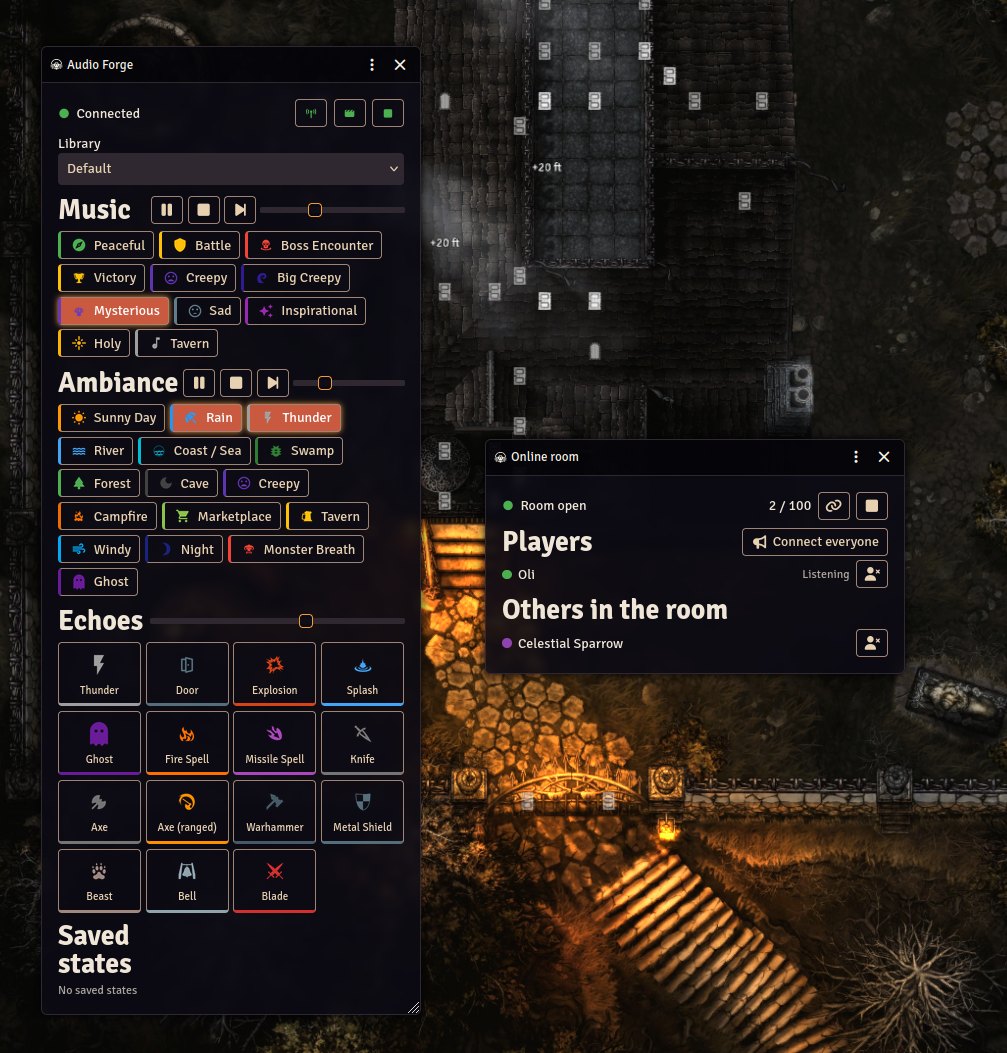
Das Audio Forge-Modul für Foundry VTT verbindet deine Foundry-Welt mit Audio Forge. Es bietet dir Szenen- und Kampf-Audio, ein Kontrollpanel für die SL, einen Online-Raum, dem deine Spieler direkt in Foundry zuhören können, und eine Makro-API.
| Funktion | Was sie macht |
|---|---|
| Szenen-Audio | Weise einer Szene ein Audioprofil zu. Es läuft, wenn die Szene aktiviert wird, oder auf Wunsch über das Panel |
| Kampf-Audio | Eigene Profile für den Beginn und das Ende eines Kampfes |
| SL-Kontrollpanel | Wiedergabe, Pause, Stopp und nächster Titel pro Bereich, Lautstärken, Kategorien, Echos, gespeicherte Zustände und aktive Bibliothek |
| Online-Raum | Deine Spieler hören die Ausgabe von Audio Forge direkt in Foundry, ganz ohne Installation |
| Makro-API | Löse Sounds aus und lies den Zustand aus deinen eigenen Foundry-Makros |
Das Modul spricht über die lokale API mit Audio Forge. Nur der Browser der SL verbindet sich mit Audio Forge, daher nutzt jede SL das Audio Forge auf ihrem eigenen Computer.
Anforderungen
- Foundry VTT v13 oder neuer (getestet mit v14)
- Audio Forge läuft auf dem Computer der SL oder auf einem Gerät, das über dein lokales Netzwerk erreichbar ist
- Lokale API in den Audio Forge-Einstellungen aktiviert
- Für den Online-Raum: ein am Computer der SL angemeldetes Audio Forge-Konto
Installation
- Öffne in Foundry Add-on-Module und klicke auf Modul installieren
- Füge diese Manifest-URL in das Feld Manifest-URL ein und klicke auf Installieren:
https://github.com/Slashpaf/audioforge-foundryvtt/releases/latest/download/module.json- Öffne deine Welt, gehe zu Module verwalten, aktiviere Audio Forge und speichere
Verbindung mit Audio Forge
- Öffne in Audio Forge Einstellungen → Externe Steuerung → Lokale API und prüfe, dass sie aktiviert ist (Standardport: 8329)
- Öffne in Foundry Spieleinstellungen → Einstellungen konfigurieren → Audio Forge
- Setze Audio-Forge-Host auf
localhostund Port der lokalen API auf8329
Diese Einstellungen werden in deinem Browser gespeichert, jede SL richtet also ihre eigenen ein. Das Panel zeigt Verbunden, sobald Audio Forge erreichbar ist.
Läuft Audio Forge auf einem anderen Gerät, aktiviere in Audio Forge Im LAN lauschen, gib die IP-Adresse dieses Geräts als Host ein und füge den in Audio Forge angezeigten API-Schlüssel in die Einstellung API-Schlüssel ein. Wie du die IP-Adresse findest und die Firewall öffnest, steht unter Netzwerkeinrichtung.
HTTPS-Hinweis: Die lokale API nutzt unverschlüsseltes
http://undws://. Browser erlauben das zulocalhost, auch wenn Foundry über HTTPS ausgeliefert wird, blockieren es aber zu jedem anderen Host. Wird Foundry über HTTPS ausgeliefert und Audio Forge läuft auf einem anderen Rechner, zeigt das Panel die Meldung Blockiert. Liefere Foundry in diesem Netzwerk dann über einfaches HTTP aus.
Das Kontrollpanel
Öffne das Panel über die Schaltfläche Audio Forge in den Klangsteuerungen oder mit Alt+A.
- Musik und Ambiente: Wiedergabe oder Pause, Stopp und nächster Titel pro Bereich, mit Lautstärkeregler und einer Schaltfläche für jede Kategorie
- Echos: einmalige Soundeffekte mit eigenem Lautstärkeregler
- Gespeicherte Zustände: einen gespeicherten Zustand mit einem Klick wiederherstellen
- Bibliothek: die aktive Bibliothek wechseln
- Kopfzeilen-Schaltflächen: den Online-Raum öffnen, das Audio der aktuellen Szene anwenden und alles stoppen
Das Panel spiegelt Audio Forge live. Änderungen in der App, etwa das Aktivieren oder Deaktivieren einer Kategorie, erscheinen im Panel ohne Neuladen. Kategorien ohne Titel und Kategorien, die im Anvil deaktiviert sind, werden wie in der App ausgeblendet.
Tipp: Ist Audio Forge nicht verbunden, zeigen das Panel und das Raumfenster einen Link zum Herunterladen.
Szenen-Audio
Weise einer Szene Audio zu, damit beim Aktivieren der passende Klangteppich startet.
- Klicke mit der rechten Maustaste auf eine Szene im Szenenverzeichnis und wähle Szenen-Audio (oder nutze die Schaltfläche in der Kopfzeile der Szenenkonfiguration)
- Wähle, was das Profil tut
- Speichere
Ein Profil macht eines der folgenden:
- Nichts
- Gespeicherten Zustand wiederherstellen: stellt einen kompletten Audio Forge-Zustand wieder her, optional mit vorherigem Bibliothekswechsel
- Musik und Ambiente wählen: wähle eine Musikkategorie und beliebig viele Ambiente-Kategorien. Du kannst außerdem die Musik stoppen, wenn keine gewählt ist, anderes Ambiente stoppen und laufende Echos stoppen
Mit Jetzt testen im Editor probierst du ein Profil aus, ohne es zu speichern. Um das Profil der aktuellen Szene später erneut auszuführen, nutze die Klappen-Schaltfläche in der Panel-Kopfzeile.
Ambiente-Änderungen werden als ausdrückliche Ein- und Aus-Befehle gesendet, ein erneutes Anwenden eines Profils schaltet also nie versehentlich etwas ab.
Deaktiviere Szenen-Audio bei Aktivierung anwenden in den Moduleinstellungen, wenn du Szenen-Audio nur von Hand anwenden willst.
Kampf-Audio
Nutze für Kämpfe dieselbe Art von Profil. Öffne in den Moduleinstellungen Audio bei Kampfbeginn und Audio bei Kampfende und konfiguriere beide. Sie laufen, wenn ein Kampf beginnt und wenn er endet.
Deaktiviere Kampf-Audio anwenden in den Moduleinstellungen, um beide abzuschalten.
Online-Raum
Der Online-Raum lässt deine Spieler die Ausgabe von Audio Forge in Foundry hören. Sie brauchen kein Audio Forge und müssen nichts installieren: Der Ton wird im Tab ihres Browsers abgespielt.
Wie er sich öffnet
Standardmäßig öffnet sich der Raum von selbst, wenn der erste Spieler sich verbindet, und schließt sich eine Minute nachdem der letzte Zuhörer gegangen ist. Ein Gast, der über den Raumlink beigetreten ist, zählt als Zuhörer, der Raum bleibt also offen, solange noch jemand zuhört.
- Ein Raum, den du selbst öffnest, wird nie für dich geschlossen
- Ein Raum, den du von Hand schließt, bleibt geschlossen, bis alle Spieler einmal gegangen sind
- Wird Audio Forge geschlossen und wieder geöffnet, wird der Raum für die Spieler geschlossen und ein neuer öffnet sich, dem sie von selbst beitreten
Um den Raum selbst zu öffnen und zu schließen, deaktiviere Online-Raum öffnen, solange Spieler verbunden sind in den Moduleinstellungen. Öffne dann das Raumfenster über die Übertragungs-Schaltfläche in der Panel-Kopfzeile, vergib optional ein Passwort und klicke auf Raum öffnen.
Was du siehst
Das Raumfenster listet die Spieler deiner Welt mit ihrem Status, etwa Hört zu, Nicht beigetreten oder Wartet, Raum voll, sowie einen Zähler der Zuhörer im Raum.
- Alle verbinden oder Diesen Spieler jetzt verbinden: Spieler sofort zum Beitritt auffordern
- Raumlink kopieren: den Raum mit jemandem teilen, der nicht in deiner Foundry-Welt ist. Diese Personen erscheinen unter Weitere im Raum
- Aus dem Raum entfernen: einen Spieler oder Gast entfernen
- Raum schließen: den Raum für alle beenden
Raumlimits
Kostenlose Audio Forge-Räume haben ein Zuhörerlimit. Spieler, die nicht mehr hineinpassen, werden als Wartet angezeigt, und du erhältst eine Benachrichtigung. Entferne jemanden und verbinde dann den wartenden Spieler. Ein Abo für Audio Forge in der App hebt das Limit auf.
Für deine Spieler
Spieler haben in ihren Szenensteuerungen eine Übertragungs-Schaltfläche. Sie treten automatisch bei, es sei denn, sie deaktivieren Dem Raum automatisch beitreten in ihren eigenen Moduleinstellungen, und sie können über das Raumfenster verlassen, wieder beitreten und die Lautstärke ändern. Browser halten den Ton stumm, bis die Seite angeklickt wurde, ein Spieler muss also möglicherweise zuerst irgendwo in Foundry klicken. Das Fenster zeigt in diesem Fall eine Schaltfläche an.
Makro-API
Das Modul stellt eine API für deine eigenen Makros bereit:
const af = game.modules.get("audioforge").api;
await af.play("Music", "Battle");
await af.playEcho("Thunder");
await af.setVolume("Ambiance", 0.6);   // 0..1, as shown in the app
await af.restoreState("Tavern night");
await af.send({ command: "stop", section: "All" }); // any Local API command
send akzeptiert jeden Befehl der lokalen API. Das Modul löst außerdem zwei Hooks aus, auf die du hören kannst: audioforge.connection(connected) und audioforge.state(state).
Fehlerbehebung
Das Panel meldet, dass Audio Forge nicht verbunden ist
- Stelle sicher, dass Audio Forge läuft und die lokale API unter Einstellungen → Externe Steuerung → Lokale API aktiviert ist
- Prüfe, dass Audio-Forge-Host und Port der lokalen API übereinstimmen (Standard:
localhostund8329) - Läuft Audio Forge auf einem anderen Gerät, aktiviere Im LAN lauschen und gib den API-Schlüssel ein. Siehe Netzwerkeinrichtung
Das Panel meldet Blockiert
- Foundry wird über HTTPS ausgeliefert und Audio Forge läuft auf einem anderen Rechner. Liefere Foundry in deinem lokalen Netzwerk über einfaches HTTP aus oder starte Audio Forge auf demselben Computer
Eine Kategorie fehlt im Panel
- Kategorien ohne Titel und Kategorien, die im Anvil deaktiviert sind, werden ausgeblendet. Aktiviere die Kategorie in Audio Forge und füge ihr einen Sound hinzu
Spieler hören den Raum nicht
- Bitte sie, zuerst irgendwo in Foundry zu klicken, da Browser den Ton blockieren, bis die Seite benutzt wurde
- Prüfe, dass der Raum in deinem Raumfenster geöffnet ist und der Spieler Hört zu anzeigt
Verwandte Themen
- Stream Deck- und OpenDeck-Plugin – Audio Forge von deinem Stream Deck aus steuern
- Referenz der lokalen API – vollständige Dokumentation der HTTP- und WebSocket-API