Stream Deck Plugin
Was das Stream Deck-Plugin macht
Das Audio Forge Stream Deck-Plugin ermöglicht es Ihnen, die Wiedergabe direkt von Ihrem Elgato Stream Deck aus zu steuern. Jeder Knopf kann unabhängig konfiguriert werden, um eine spezifische Aktion in Audio Forge auszulösen.
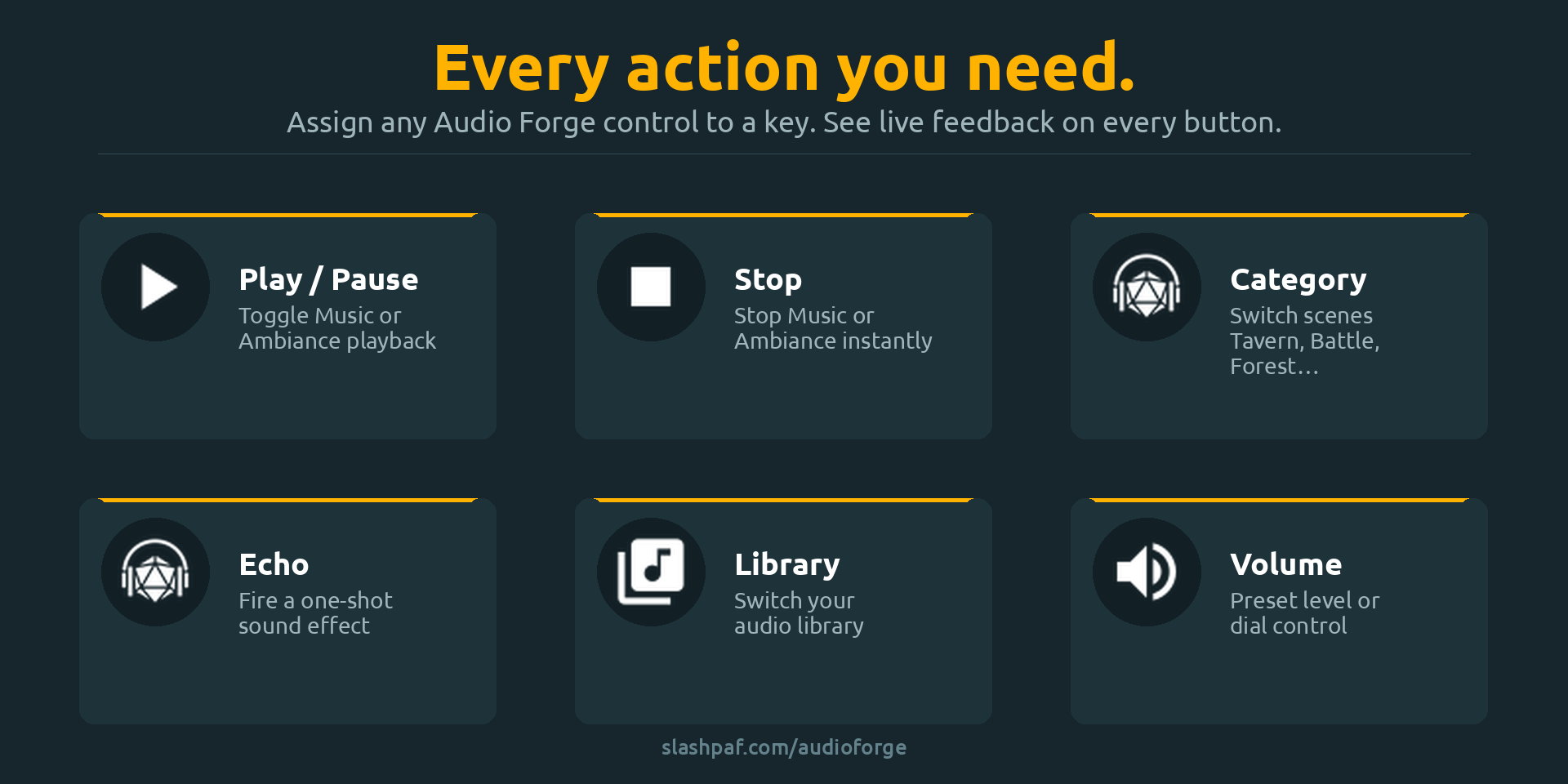
Es sind sieben Aktionstypen verfügbar:
| Aktion | Was sie macht |
|---|---|
| Play / Pause | Schaltet die Wiedergabe für Musik oder Ambiente um |
| Stop | Stoppt die gesamte Wiedergabe eines Abschnitts |
| Kategorie | Aktiviert oder schaltet eine spezifische Klangkategorie um |
| Echo | Löst einen einmaligen Echo-Soundeffekt aus |
| Lautstärke | Setzt oder passt die Lautstärke für einen Abschnitt an (Reglerunterstützung auf Stream Deck+) |
| Bibliothek | Wechselt zu einer spezifischen Sound-Bibliothek |
| Gespeicherten Zustand wiederherstellen | Stellt einen benannten gespeicherten Zustand wieder her, einschließlich Bibliothek, Musik und Ambiente |
Kategorie-, Echo- und Knöpfe zur Wiederherstellung gespeicherter Zustände zeigen Symbole an, die direkt aus Audio Forge abgerufen wurden.
Anforderungen
- Audio Forge, das auf Windows ausgeführt wird (gleiches Gerät) oder auf einer beliebigen Plattform (Windows, Android, iOS), die über Ihr lokales Netzwerk erreichbar ist
- Elgato Stream Deck Software v6.5 oder höher
- Lokale API in Audio Forge-Einstellungen aktiviert (ist standardmäßig aktiviert)
Installation
- Öffnen Sie die Elgato-Marktplatz Seite und klicken Sie auf Im Stream Deck öffnen – das Plugin wird automatisch über die Stream Deck-App installiert
- Die Audio Forge-Aktionen erscheinen nun in der Stream Deck-Aktionsliste unter der Audio Forge Kategorie
Einrichtung auf demselben Gerät (Standard)
Wenn Stream Deck und Audio Forge beide auf demselben Windows-PC sind, ist keine zusätzliche Konfiguration erforderlich.
- Öffnen Sie Audio Forge
- Gehen Sie zu Einstellungen → Externe Steuerung → Lokale API und bestätigen Sie, dass sie aktiviert ist
- Lassen Sie den Standardport (8329) und lassen Sie Im LAN abhören deaktiviert
- Ziehen Sie eine beliebige Audio Forge-Aktion auf Ihr Stream Deck
- Das Plugin verbindet sich automatisch
Das Plugin verwendet standardmäßig http://localhost:8329. Solange Audio Forge läuft, werden die Knöpfe den aktuellen Zustand anzeigen.
Tipp: Drücken eines beliebigen Knopfes offline versucht, Audio Forge automatisch zu starten. Wenn Audio Forge nicht installiert ist, öffnet es stattdessen die Download-Seite in Ihrem Browser.
Netzwerkeinrichtung (Audio Forge auf einem anderen Gerät)
Verwenden Sie dies, wenn Audio Forge auf einem anderen Gerät läuft als demjenigen mit Stream Deck – einschließlich Audio Forge auf Android oder iOS oder einem separaten Windows-PC (zum Beispiel einem Spiele-PC getrennt von einem Streaming-PC).
Auf dem Audio Forge-Gerät
- Gehen Sie zu Einstellungen → Externe Steuerung → Lokale API
- Aktivieren Sie Im LAN abhören
- Notieren Sie den Port (Standard: 8329)
- Kopieren Sie den auf diesem Bildschirm angezeigten API-Schlüssel
Audio Forge akzeptiert nun Verbindungen von anderen Geräten in Ihrem lokalen Netzwerk.
Finden Sie die IP-Adresse des Audio Forge-Geräts
Auf Windows, öffnen Sie eine Eingabeaufforderung und führen Sie aus:
ipconfig
Suchen Sie die IPv4-Adresse unter Ihrem aktiven Netzwerkadapter, zum Beispiel 192.168.1.42.
Auf Android oder iOS, gehen Sie zu den Wi-Fi-Einstellungen Ihres Geräts, tippen Sie auf das verbundenen Netzwerk und suchen Sie dort die IP-Adresse.
Verwenden Sie eine statische IP-Adresse (empfohlen)
Standardmäßig weist Ihr Router IP-Adressen dynamisch zu, was bedeutet, dass sich die IP des Audio Forge-Geräts nach einem Neustart oder einer erneuten Verbindung ändern kann. In diesem Fall verliert das Plugin die Verbindung und Sie müssen die Host-Einstellung manuell aktualisieren.
Um dies zu vermeiden, weisen Sie dem Audio Forge-Gerät eine statische (feste) IP zu. Sie können dies auf zwei Arten tun:
- Auf dem Gerät selbst – gehen Sie zu den Wi-Fi-Einstellungen, tippen Sie auf das verbundene Netzwerk und wechseln Sie von DHCP zu einer statischen IP. Geben Sie eine Adresse außerhalb des DHCP-Bereichs Ihres Routers ein (überprüfen Sie die Admin-Seite Ihres Routers, um diesen Bereich zu finden).
- Auf Ihrem Router (empfohlen) – die meisten Router ermöglichen es Ihnen, eine feste IP für ein spezifisches Gerät anhand seiner MAC-Adresse zu reservieren. Dies wird als DHCP-Reservation oder statische Zuordnung bezeichnet und erfordert keine Änderungen am Gerät selbst.
Wie dies zu tun ist, variiert je nach Router-Marke. Suchen Sie nach “DHCP-Reservierung [Ihre Routermarke]” für Schritt-für-Schritt-Anleitungen oder beziehen Sie sich auf das Handbuch Ihres Routers.
Auf dem Stream Deck-Gerät
- Öffnen Sie die Stream Deck Software
- Klicken Sie auf eine beliebige Audio Forge-Aktion auf Ihrem Deck, um die Einstellungen zu öffnen
- Scrollen Sie zum Ende des Eigenschaftsinspectors, um die Verbindungseinstellungen zu finden
- Setzen Sie Host auf die IP-Adresse des Audio Forge-Geräts (z.B.
192.168.1.42) - Setzen Sie Port entsprechend (z.B.
8329) - Fügen Sie den zuvor kopierten API-Schlüssel ein
Das Plugin stellt die Verbindung mit diesen Einstellungen automatisch wieder her. Alle Aktionen teilen sich die gleichen Verbindungseinstellungen.
Firewall (nur Windows)
Wenn Audio Forge auf Windows läuft und das Plugin nicht verbinden kann, blockiert möglicherweise die Windows-Firewall den Port. So können Sie ihn zulassen:
- Öffnen Sie Windows Defender-Firewall mit erweiterter Sicherheit
- Klicken Sie auf Eingehende Regeln → Neue Regel
- Wählen Sie Port, dann TCP, und geben Sie
8329ein - Erlauben Sie die Verbindung, wenden Sie sie auf alle Profile an und geben Sie ihr einen Namen wie
Audio Forge Local API
Aktionen konfigurieren
Jede Aktion wird unabhängig in ihrem Eigenschaftsinspektor konfiguriert (das Bedienfeld, das im Stream Deck erscheint, wenn Sie einen Button auswählen).
Play / Pause
- Bereich – Musik oder Ambiente
Stop
- Bereich – Musik oder Ambiente
Kategorie
- Bereich – Musik oder Ambiente
- Kategorie – Dropdown, das aus Ihrer Audio Forge-Bibliothek befüllt wird
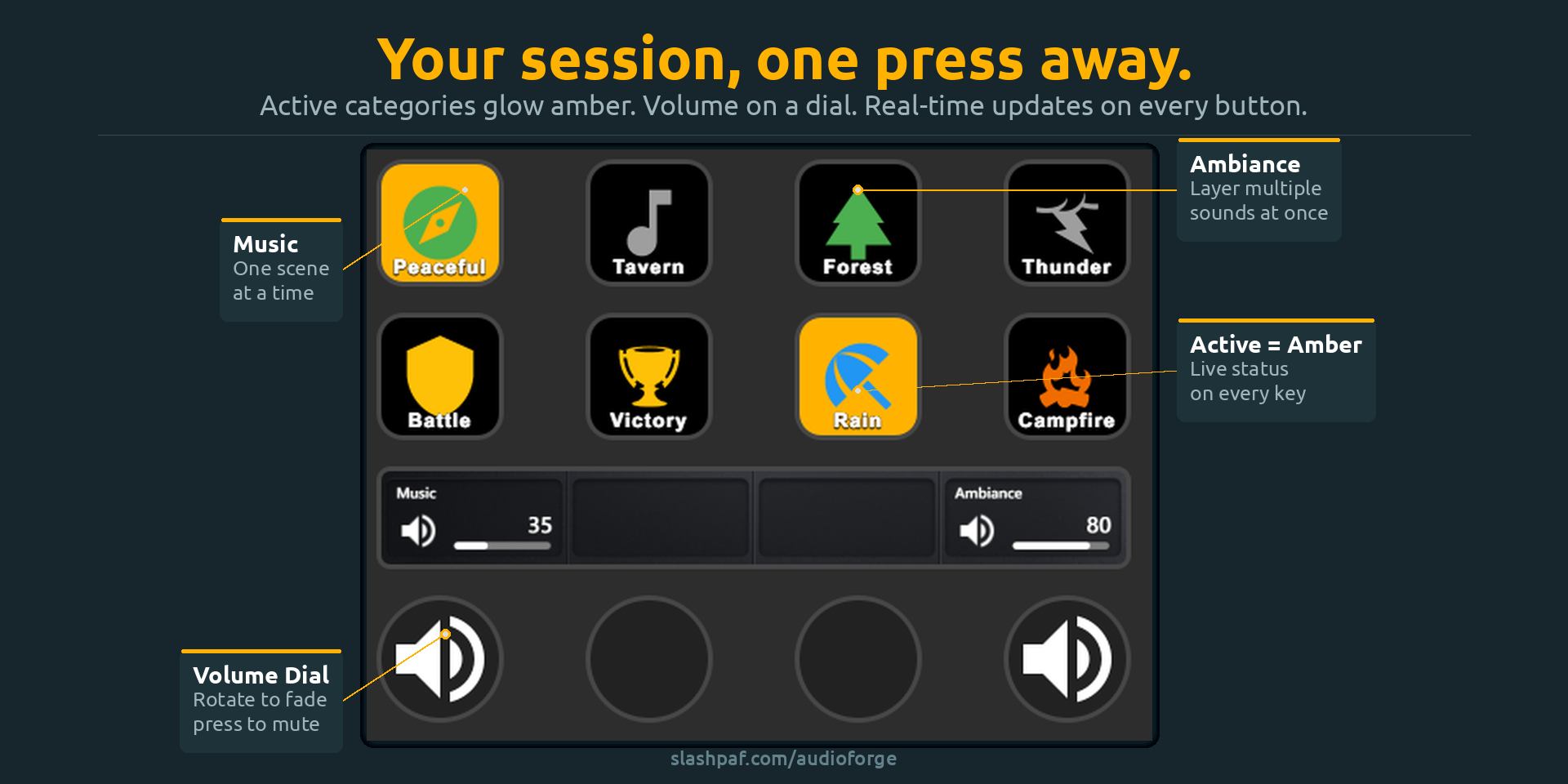
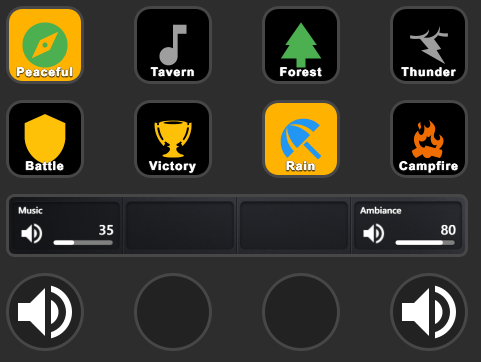
Der Knopf zeigt das Symbol und die Farbe der Kategorie. Er hat zwei visuelle Zustände: aktiv (die Kategorie spielt derzeit) und inaktiv.
Echo
- Kategorie – Dropdown zeigt nur Echo-berechtigte Kategorien (Ambiente-Kategorien, die in Audio Forge als einmalig markiert sind)
Der Knopf zeigt das Symbol der Kategorie. Beim Drücken wird das Echo ausgelöst und kehrt in den Standardzustand zurück.
Lautstärke
- Bereich – Musik oder Ambiente
- Wert – Ziel-Lautstärkepegel (0 bis 100) bei Tastenbetätigung
- Schritt – um wie viel bei jedem Regler-Klick erhöht oder verringert werden soll (nur Stream Deck+)
Auf dem Stream Deck+ passt das Drehen des Reglers die Lautstärke schrittweise an. Drücken des Reglers schaltet stumm.
Bibliothek
- Bibliothek – Dropdown zeigt alle Bibliotheken in Ihrem Audio Forge-Katalog an
Der Knopf zeigt zwei Zustände: aktiv (diese Bibliothek ist ausgewählt) und inaktiv.
Gespeicherten Zustand wiederherstellen
- Gespeicherter Zustand – Dropdown zeigt alle gespeicherten Zustände in Ihren Audio Forge-Bibliotheken an
Der Knopf stellt den ausgewählten gespeicherten Zustand mit einem Druck wieder her, einschließlich der aktiven Bibliothek, Musikkategorien, Ambientekategorien und Lautstärken. Er zeigt das zusammengesetzte Symbol des gespeicherten Zustands, wenn verfügbar.
Offline-Verhalten
Wenn Audio Forge nicht läuft, wenn Stream Deck startet, zeigen alle Knöpfe (offline) neben ihrem Label. Symbole und Namen der letzten Verbindung werden gespeichert, sodass Sie die Knöpfe trotzdem identifizieren können.
Sobald Audio Forge startet und die Lokale API erreichbar wird, stellt das Plugin die Verbindung automatisch innerhalb weniger Sekunden wieder her und alle Knöpfe aktualisieren sich auf den aktuellen Zustand.
Aktualisierung des Plugins
Das Plugin aktualisiert sich automatisch über den Elgato-Marktplatz, wenn eine neue Version veröffentlicht wird. Keine manuelle Aktion erforderlich.
Fehlerbehebung
Knöpfe zeigen (offline), obwohl Audio Forge läuft
- Bestätigen Sie, dass die Lokale API in Einstellungen → Externe Steuerung → Lokale API aktiviert ist
- Überprüfen Sie, ob der Port mit dem übereinstimmt, mit dem das Plugin konfiguriert ist (Standard: 8329)
- Falls im Netzwerkkonfigurationsmodus, stellen Sie sicher, dass Im LAN abhören aktiviert ist und die Firewall den Port zulässt
Kategorie / Echo / Gespeicherte Zustands-Dropdowns sind leer
- Das Plugin muss mit Audio Forge verbunden sein, um die Listen zu füllen
- Starten Sie zuerst Audio Forge und öffnen Sie dann den Einstellungsbereich der Aktion
- Wenn bereits verbunden, klicken Sie das Aktualisierungssymbol neben dem Dropdown
Symbole werden nicht angezeigt
- Symbole werden von Audio Forge abgerufen, wenn das Plugin eine Verbindung herstellt
- Sie werden lokal zwischengespeichert und überleben Neustarts – wenn Sie ein Kategorien- oder gespeichertes Zustandssymbol in Audio Forge ändern, aktualisiert das Plugin es automatisch, wenn der Knopf wieder sichtbar wird
Netzwerkverbindung wird abgelehnt
- Bestätigen Sie, dass Im LAN abhören in den Audio Forge-Einstellungen aktiviert ist
- Überprüfen Sie, ob die IP-Adresse und der Port korrekt in den Plugin-Einstellungen eingegeben sind
- Fügen Sie eine Firewall-Eingangsregel für TCP-Port 8329 auf dem Audio Forge-Gerät hinzu (siehe Netzwerkeinrichtung oben)
Verwandte Themen
- Lokale API-Referenz – vollständige HTTP- und WebSocket-API-Dokumentation
- MQTT-Integration – Alternative für erweiterte Setups mit einem Broker