MQTT / Home Assistant für Audio Forge
Audio Forge 1.4.4 fügt MQTT / Home Assistant-Integration hinzu, sodass Sie Musik, Ambiente und Echos von Ihren Smart-Home-Automationen, Szenenknöpfen und Stream-Overlays aus steuern können.
- Autoren
- Slashpaf
- veröffentlicht am
Audio Forge 1.4.4 führt die MQTT / Home Assistant-Integration ein, sodass Ihr TTRPG-Soundboard endlich in den Rest Ihres Setups integriert werden kann. Sie können jetzt Musik, Ambiente und One-Shots von Automationen, Wandschaltern, Stream-Deck-Knöpfen oder allem anderen, das an MQTT senden kann, auslösen.
Möchten Sie Ihre Kampfmusik, Lichter und Nebelmaschine mit demselben Knopfdruck auslösen? Jetzt ist es möglich.
Was die MQTT-Integration tun kann
Mit aktiviertem MQTT kann Audio Forge:
- Den aktuellen Stand veröffentlichen (welche Bibliothek aktiv ist, ob Musik/Ambiente gespielt wird, welche Kategorien aktiv sind, Lautstärken, letzter Echo, etc.).
- Einfache Befehle bereitstellen, die Sie von Home Assistant oder Node-RED senden können, um abzuspielen, zu pausieren, zu stoppen, die Bibliothek zu wechseln, die Lautstärke einzustellen und Echos auszulösen.
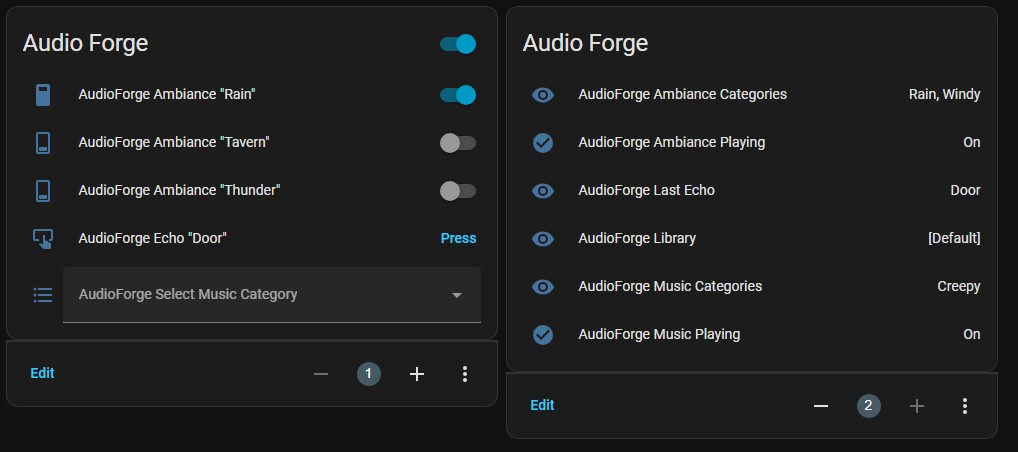
- Optional Home Assistant Discovery verwenden, um automatisch Entitäten (Knöpfe, Sensoren, Zahlen, Schalter, Auswahlen) unter einem „Audio Forge“-Gerät zu erstellen.
Das bedeutet, Sie können:
- Musik/Ambiente mit einem Home Assistant-Knopf starten oder pausieren.
- Die Musiklautstärke beim Szenenwechsel automatisch senken.
- Ambiance-Ebenen mit physischen oder virtuellen Schaltern umschalten.
- Echos (Einmal-Sounds) aus Automationsereignissen auslösen.
MQTT in Audio Forge aktivieren
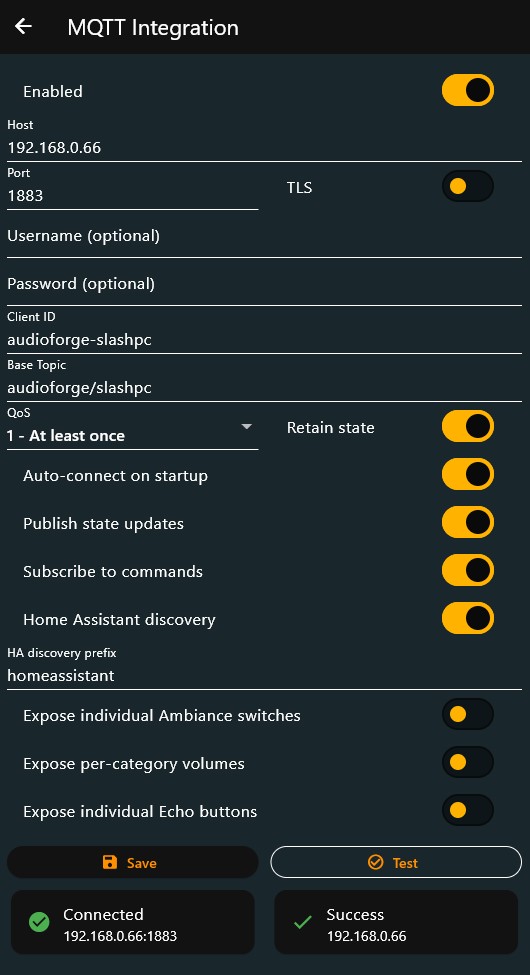
Gehen Sie in der App zu Einstellungen → Externe Steuerung → MQTT-Integration und:
- Schalten Sie Aktiviert ein.
- Geben Sie Ihren MQTT Host und Port ein (standardmäßig 1883 oder 8883 für TLS).
- Geben Sie Benutzername / Passwort ein, falls Ihr Broker diese benötigt.
- Passen Sie optional Client-ID, Basis-Topic (standardmäßig so etwas wie
audioforge/my-pc), QoS und ob der Status erhalten bleiben soll, an. - Schalten Sie Status veröffentlichen und Befehle abonnieren ein.
- (Optional, aber empfohlen) Aktivieren Sie MQTT Discovery, um Home Assistant die Entitäten automatisch erstellen zu lassen.
Nach der Verbindung sehen Sie Audio Forge unter den Clients Ihres Brokers, und Home Assistant zeigt entweder das neue Gerät automatisch an (mit Discovery) oder Sie können es manuell mit MQTT-Sensoren und -Knöpfen bearbeiten.
Beispiele: einfache Automationen
Hier sind einige Ideen, was Sie tun können, wenn MQTT aktiviert ist:
- Erstellen Sie einen „Kampf“-Knopf in Home Assistant, der eine „Kampf“-Musikkategorie in Audio Forge startet und Ihre Lichter rot schaltet.
- Verwenden Sie einen binären Sensor (wie „Spieler betreten den Dungeon“), um zu Ihrer Dungeon-Ambiance zu wechseln und die Musiklautstärke etwas zu senken.
- Verknüpfen Sie einen Stream-Deck-Knopf (über Home Assistant oder ein anderes MQTT-fähiges Tool), um ein Echo auszulösen (z.B. Donner, Türknallen, Drachengebrüll).
- Verbinden Sie Ihre Nebelmaschine mit dramatischen Echos oder Musikwechseln, indem alles auf dieselbe Automation reagiert.
Im Hintergrund veröffentlichen diese Automationen einfach kleine JSON-Nachrichten auf das Audio Forge-Befehlsthema (zum Beispiel: {"command":"play","section":"Music","categoryName":"Battle"}). Sie müssen nicht viel JSON selbst schreiben, wenn Sie die integrierten Discovery-Entitäten verwenden.
Details erfahren
Wenn Sie alle Themen, Nutzlasten und Befehlsoptionen sehen möchten (einschließlich Lautstärkeregelung, Kategoriewechsel und Wiederherstellung des Status), schauen Sie sich den vollständigen Leitfaden an:
MQTT / Home Assistant-Handbuch
Er enthält Beispielbefehle und eine Beispielautomation für Home Assistant, die Sie kopieren und an Ihren Tisch anpassen können.
Holen Sie sich Audio Forge 1.4.4
Aktualisieren Sie jetzt und verbinden Sie Audio Forge mit Ihrem Smart Home:
Haben Sie Fragen oder möchten Sie Ihre Automationen teilen? Treten Sie der Community auf Discord bei.