Audio Forge 1.4.9: Individuelle Kategoriesymbole und Ambiance Ducking
Audio Forge 1.4.9 fügt individuelle Kategoriesymbole (verwenden Sie beliebige PNG, JPG oder SVG) und automatisches Ambiance Ducking hinzu, das Hintergrundgeräusche reduziert, wenn Musik spielt, und Ihnen professionelle Kontrolle ohne manuelle Anpassungen bietet.
- Autoren
- Slashpaf
- veröffentlicht am
Audio Forge 1.4.9 bietet zwei Funktionen, die Ihr Soundboard persönlicher und professioneller machen: Individuelle Kategoriesymbole und Ambiance Ducking. Laden Sie Ihre eigenen Bilder hoch, um Kategorien zu repräsentieren (Burgen, Drachen, Schwerter – was immer zu Ihrer Kampagne passt), und lassen Sie die App Musik und Atmosphäre automatisch ausbalancieren, sodass Sie nie während der Sitzung an den Lautstärkereglern justieren müssen.
Individuelle Kategoriesymbole: Ihre Bilder, Ihre Kategorien
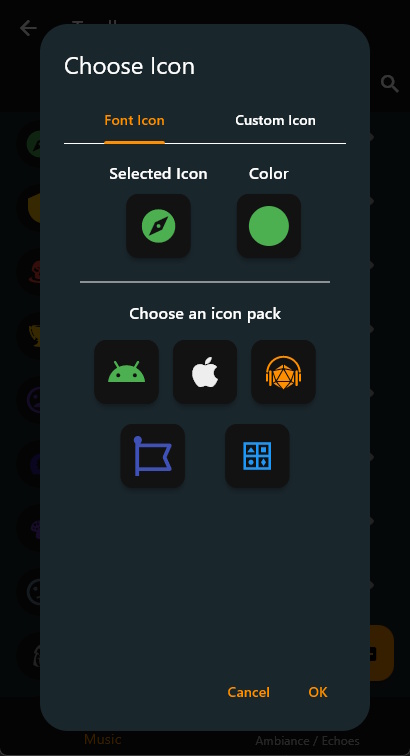
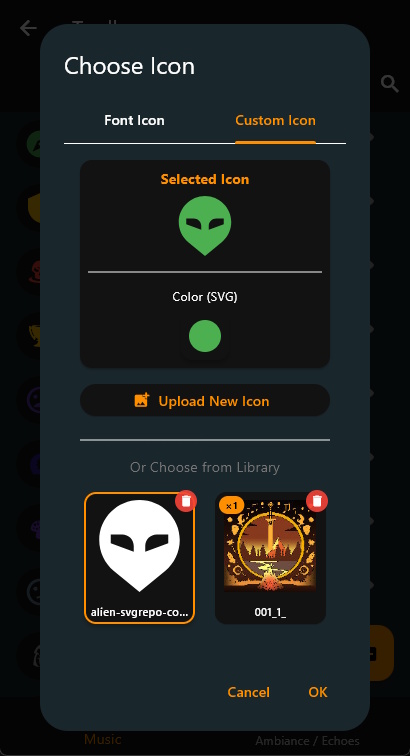
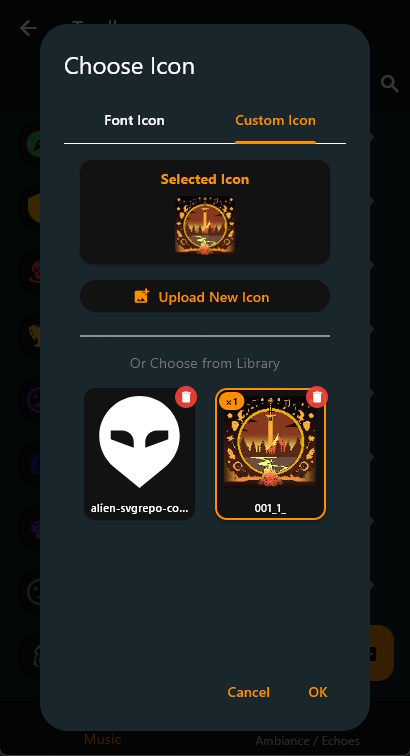
Bis jetzt nutzten Kategorien Schriftart-Symbole von Material Icons, Font Awesome, Cupertino und Line Awesome. Das sind Hunderte von Optionen, aber manchmal möchte man genau diese Drachenillustration oder das Wappen Ihrer Kampagne.
Jetzt können Sie PNG, JPG oder SVG Dateien als Kategoriesymbole hochladen:
- Laden Sie ein beliebiges Bild hoch.
- Automatische Optimierung: PNG und JPG Dateien werden zur Performance-Verbesserung auf 128×128 Pixel verkleinert; SVGs bleiben bei jeder Größe scharf.
- Sicheres Fallback: Jede Kategorie behält ein Schriftart-Symbol als Backup, sodass, wenn die individuelle Symboldatei fehlt oder beschädigt ist, trotzdem etwas angezeigt wird.
- Portabel: Individuelle Symbole reisen mit Bibliotheksexporten und funktionieren sowohl auf Windows, Android als auch iOS.
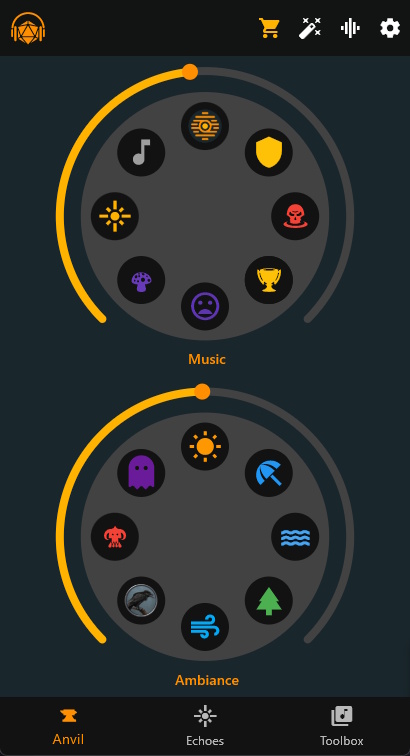
So geht’s
- Bearbeiten Sie im Werkzeugkasten eine beliebige Kategorie (oder tippen Sie auf +, um eine neue zu erstellen).
- Tippen Sie auf die Symbol Schaltfläche.
- Wechseln Sie im Symbolauswahlfenster zum Tab Individuelles Symbol.
- Tippen Sie auf Neues Symbol hochladen und wählen Sie eine Datei aus.
- Das neue Symbol wird sofort zu Ihrer individuellen Symbolbibliothek hinzugefügt und für Ihre Kategorie verwendet.
Das Symbol wird mit einem eindeutigen Dateinamen (basierend auf der ID der Kategorie) gespeichert und automatisch optimiert. Wenn Sie es jemals ändern möchten, laden Sie einfach ein neues hoch. Um zu einem Schriftart-Symbol zurückzukehren, wählen Sie einfach wieder das Schriftart-Symbol aus.
Die Symbole werden in Ihrer Symbolbibliothek gespeichert und können ungenutzt bleiben und später wiederverwendet werden.
Ambiance Ducking: Set-and-Forget Audio Balance
Ducking ist eine klassische Audio-Mischtechnik: Wenn Musik spielt, wird die Hintergrundstimmung automatisch heruntergeregelt, sodass die Musik klar bleibt. Radiosender nutzen dies für Ansagen. Podcasts verwenden es, wenn der Gastgeber spricht. Jetzt macht Audio Forge dies für Ihre TTRPG-Sitzungen.
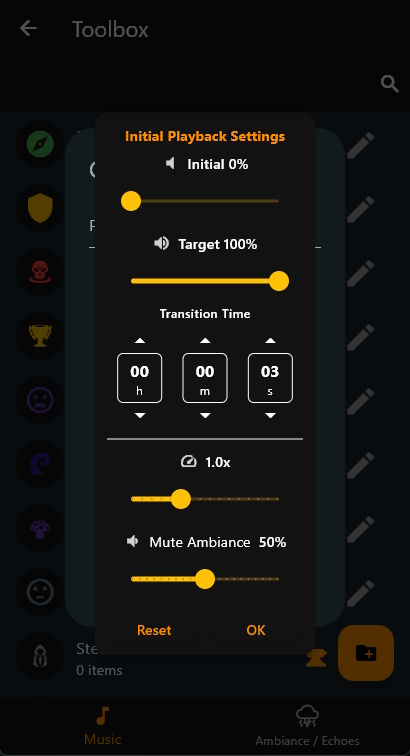
In 1.4.9 kann jede Musik-Kategorie einen Ducking-Prozentsatz (0–100 %) festlegen. Wenn diese Musik spielt, reduzieren sich alle Ambiance-Kategorien auf diesen Prozentsatz ihrer aktuellen Lautstärke. Wenn die Musik stoppt, kehrt die Ambiance langsam zur vollen Lautstärke zurück. Keine manuellen Anpassungen, kein Unterbrechen des Flusses, um Regler anzupassen.
So funktioniert es
Beispiel: Dramatischer Bosskampf
- Sie setzen die “Epische Schlacht” Musik auf 70 % Ducking.
- Sie haben “Wind” und “Fernes Donner” Ambiance mit 80 % Lautstärke.
- Sie starten “Epische Schlacht.”
- Die Ambiance fällt auf 30 % von 80 % (effektive Lautstärke ≈ 24 %).
- Die Musik bleibt klar, die Ambiance bleibt präsent, aber dezent.
- Wenn der Kampf endet und die Musik aufhört, kehrt die Ambiance langsam auf 80 % zurück.
Einstellung des Ducking-Prozentsatzes
- Öffnen Sie den Werkzeugkasten und bearbeiten Sie eine Musik-Kategorie.
- Finden Sie den Mute Ambiance-Slider in den KategorieEinstellungen.
- Setzen Sie den Prozentsatz:
- 0 % = Kein Ducking (Ambiance in voller Lautstärke).
- 50 % = Ambiance zur Hälfte reduziert.
- 100 % = Ambiance vollständig stumm.
- Tippen Sie auf Aktualisieren, um zu speichern.
Alle Übergänge sind sanft (0,5–3-Sekunden-Blenden), sodass es keine abrupten Lautstärkesprünge gibt.
Anwendungsfälle
Hohes Ducking (70–100 %):
Intensive Musik, bei der die Ambiance in den Hintergrund treten sollte – Bosskämpfe, dramatische Enthüllungen, Höhepunkte.
Mittleres Ducking (40–60 %):
Ausgewogenes Layering – Waldambiance mit sanfter Flötenmusik, Höhlenklänge mit geheimnisvollem Singen, Ozeanwellen mit Segelliedern.
Geringes Ducking (10–30 %):
Subtile Hintergrundmusik, die sich mit der Ambiance mischt – Tavernenmusik, Reisethemen, friedliche Erkundung.
Kein Ducking (0 %):
Musik und Ambiance auf gleichem Niveau – wenn die Musik selbst atmosphärisch ist, oder Sie die manuelle Kontrolle bevorzugen.
Warum es für GMs wichtig ist
- Kein Gefummel während der Sitzung: Stellen Sie das Ducking einmal pro Musikkategorie ein und vergessen Sie es. Die App übernimmt das Mischen automatisch.
- Professioneller Glanz: Ihr Audio klingt ausgewogen und beabsichtigt, wie ein Filmsoundtrack.
- Kreative Kontrolle: Verschiedene Musikkategorien können unterschiedliche Ducking-Level haben – sanfte Musik berührt die Ambiance kaum, epische Musik drückt sie in den Hintergrund.
- Nicht-destruktiv: Ihre konfigurierten Lautstärken ändern sich nie. Ducking ist vorübergehend und automatisch.
Holen Sie sich Audio Forge 1.4.9
Aktualisieren Sie jetzt und personalisieren Sie Ihre Kategorien mit individuellen Symbolen, und lassen Sie das Ambiance Ducking Ihre Audio Balance verwalten:
Haben Sie Feedback oder möchten Sie Ihre individuellen Symbole teilen? Treten Sie der Community auf Discord bei.
Wenn Sie neu bei Audio Forge sind, es ist ein flexibles, GM-freundliches Soundboard für TTRPGs, das es leicht macht, Bibliotheken zu organisieren, Musik und Atmosphäre zu schichten, Einzelauslösungen zu triggern und vollständige Szenen mit State Links zu speichern. 1.4.9 fügt eine visuelle Personalisierung und automatisches Audio-Mixing hinzu, sodass Sie sich auf die Geschichte konzentrieren können, nicht auf die Steuerung.