Módulo de Foundry VTT
<- volver a la raíz de la documentación
Qué hace el módulo de Foundry VTT
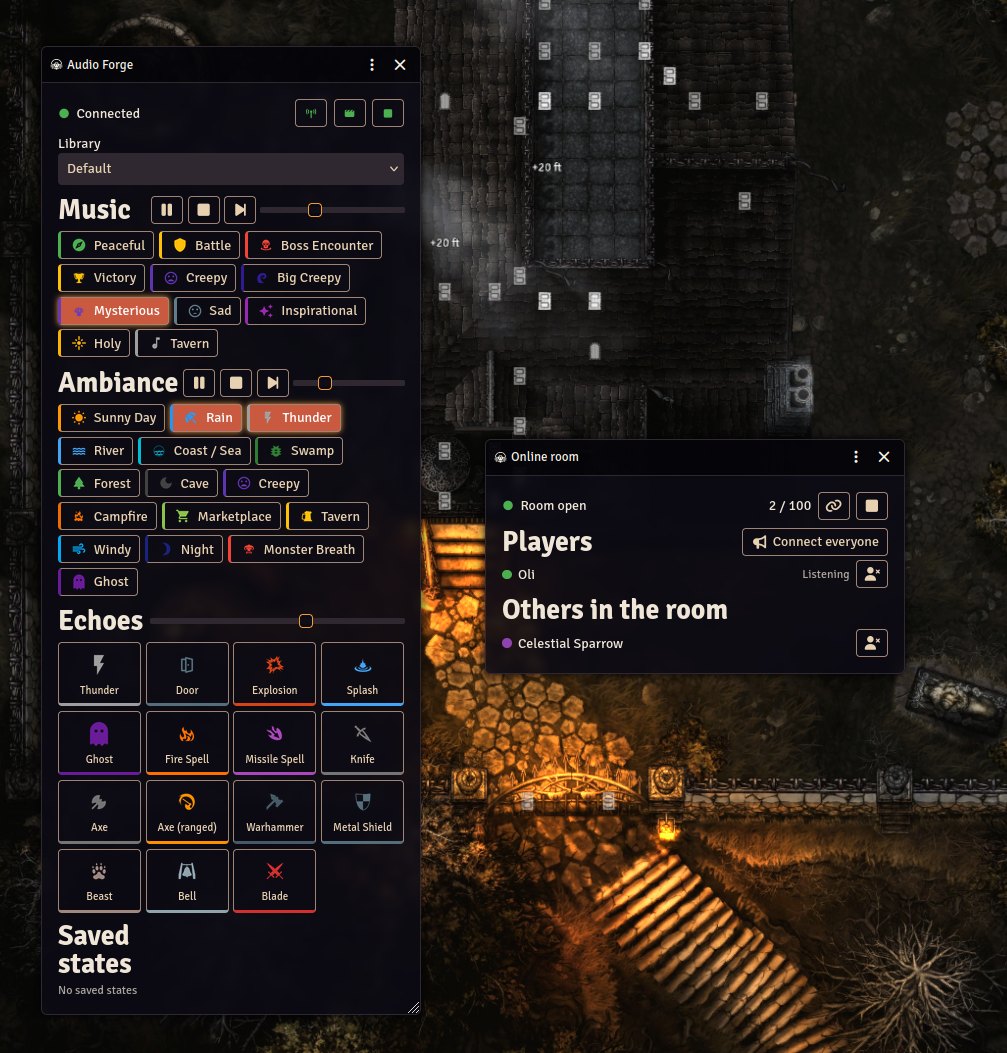
El módulo de Audio Forge para Foundry VTT conecta tu mundo de Foundry con Audio Forge. Te ofrece audio de escena y de combate, un panel de control para el GM, una sala en línea que tus jugadores pueden escuchar dentro de Foundry y una API de macros.
| Función | Qué hace |
|---|---|
| Audio de escena | Asocia un perfil de audio a una escena. Se ejecuta al activar la escena, o a petición desde el panel |
| Audio de combate | Perfiles independientes para el inicio y el final del combate |
| Panel de control del GM | Reproducir, pausar, detener y siguiente pista por sección, volúmenes, categorías, ecos, estados guardados y biblioteca activa |
| Sala en línea | Tus jugadores oyen la salida de Audio Forge dentro de Foundry, sin instalar nada |
| API de macros | Dispara sonidos y lee el estado desde tus propias macros de Foundry |
El módulo habla con Audio Forge a través de su API local. Solo el navegador del GM se conecta a Audio Forge, así que cada GM usa el Audio Forge que se ejecuta en su propio ordenador.
Requisitos
- Foundry VTT v13 o posterior (probado en la v14)
- Audio Forge funcionando en el ordenador del GM, o en un dispositivo accesible en tu red local
- API local activada en los ajustes de Audio Forge
- Para la sala en línea: una cuenta de Audio Forge con sesión iniciada en el ordenador del GM
Instalación
- En Foundry, abre Módulos complementarios y haz clic en Instalar módulo
- Pega esta URL del manifiesto en el campo URL del manifiesto y haz clic en Instalar:
https://github.com/Slashpaf/audioforge-foundryvtt/releases/latest/download/module.json- Abre tu mundo, ve a Gestionar módulos, activa Audio Forge y guarda
Conectar con Audio Forge
- En Audio Forge, abre Ajustes → Control externo → API local y confirma que está activada (puerto por defecto: 8329)
- En Foundry, abre Ajustes del juego → Configurar ajustes → Audio Forge
- Establece Host de Audio Forge en
localhosty Puerto de la API local en8329
Estos ajustes se guardan en tu navegador, así que cada GM configura los suyos. El panel muestra Conectado cuando Audio Forge es accesible.
Si Audio Forge está en otro dispositivo, activa Escuchar en la LAN en Audio Forge, introduce la dirección IP de ese dispositivo como host y pega la clave de API que muestra Audio Forge en el ajuste Clave de API. Consulta la configuración de red para saber cómo encontrar la dirección IP y abrir el firewall.
Nota sobre HTTPS: La API local usa
http://yws://sin cifrar. Los navegadores lo permiten hacialocalhostaunque Foundry se sirva por HTTPS, pero lo bloquean hacia cualquier otro host. Si Foundry se sirve por HTTPS y Audio Forge está en otra máquina, el panel muestra un mensaje Bloqueado. En ese caso, sirve Foundry por HTTP simple en esa red.
El panel de control
Abre el panel con el botón Audio Forge de los controles de sonido, o pulsa Alt+A.
- Música y ambiente: reproducir o pausar, detener y saltar a la siguiente pista por sección, con un control de volumen y un botón para cada categoría
- Ecos: efectos de sonido de un solo uso, con su propio control de volumen
- Estados guardados: restaura un estado guardado con un clic
- Biblioteca: cambia la biblioteca activa
- Botones de la cabecera: abrir la sala en línea, aplicar el audio de la escena actual y detenerlo todo
El panel refleja Audio Forge en directo. Los cambios que haces en la aplicación, como activar o desactivar una categoría, aparecen en el panel sin recargar. Las categorías sin pistas y las desactivadas en el Anvil se ocultan, igual que en la aplicación.
Consejo: Cuando Audio Forge no está conectado, el panel y la ventana de la sala muestran un enlace para descargarlo.
Audio de escena
Asocia audio a una escena para que el paisaje sonoro adecuado empiece al activarla.
- Haz clic derecho en una escena del directorio de escenas y elige Audio de la escena (o usa el botón de la cabecera en Configuración de la escena)
- Elige qué hace el perfil
- Guarda
Un perfil hace una de estas cosas:
- Nada
- Restaurar un estado guardado: recupera un estado completo de Audio Forge, cambiando antes de biblioteca si quieres
- Elegir música y ambiente: elige una categoría de música y todas las de ambiente que quieras. También puedes detener la música si no se elige ninguna, detener el resto del ambiente y detener los ecos en marcha
Usa Probar ahora en el editor para probar un perfil sin guardarlo. Para volver a ejecutar más tarde el perfil de la escena actual, usa el botón de claqueta de la cabecera del panel.
Los cambios de ambiente se envían como órdenes explícitas de activar y desactivar, así que volver a aplicar un perfil nunca apaga nada por accidente.
Desactiva Aplicar el audio de la escena al activarla en los ajustes del módulo si prefieres aplicar el audio de escena a mano.
Audio de combate
Usa el mismo tipo de perfil para el combate. En los ajustes del módulo, abre Audio de inicio de combate y Audio de fin de combate y configura cada uno. Se ejecutan cuando empieza y cuando termina un combate.
Desactiva Aplicar el audio de combate en los ajustes del módulo para desactivar ambos.
Sala en línea
La sala en línea permite que tus jugadores oigan la salida de Audio Forge dentro de Foundry. No necesitan Audio Forge ni instalar nada: el audio se reproduce en la pestaña de su navegador.
Cómo se abre
Por defecto, la sala se abre sola cuando se conecta el primer jugador y se cierra un minuto después de que se vaya el último oyente. Un invitado que entró con el enlace de la sala cuenta como oyente, así que la sala sigue abierta mientras alguien escuche.
- Una sala que abres tú mismo nunca se cierra por ti
- Una sala que cierras a mano sigue cerrada hasta que todos los jugadores se hayan ido una vez
- Si Audio Forge se cierra y se vuelve a abrir, la sala se cierra para los jugadores y se abre una nueva a la que se unen solos
Para abrir y cerrar la sala tú mismo, desactiva Abrir la sala en línea mientras haya jugadores conectados en los ajustes del módulo. Después abre la ventana de la sala con el botón de difusión de la cabecera del panel, define una contraseña si quieres y haz clic en Abrir sala.
Lo que ves
La ventana de la sala lista los jugadores de tu mundo con su estado, como Escuchando, Sin unirse o En espera, sala llena, y un contador de los oyentes que hay en la sala.
- Conectar a todos o Conectar a este jugador ahora: pide a los jugadores que se unan de inmediato
- Copiar el enlace de la sala: comparte la sala con alguien que no está en tu mundo de Foundry. Aparecerá en Otros en la sala
- Quitar de la sala: quita a un jugador o a un invitado
- Cerrar la sala: detiene la sala para todos
Límites de las salas
Las salas gratuitas de Audio Forge tienen un límite de oyentes. Los jugadores que no caben se muestran como En espera y recibes una notificación. Quita a alguien y luego conecta al jugador en espera. Suscribirte a Audio Forge en la aplicación elimina el límite.
Para tus jugadores
Los jugadores tienen un botón de difusión en sus controles de escena. Se unen automáticamente, salvo que desactiven Unirse a la sala automáticamente en sus propios ajustes del módulo, y pueden salir, volver a entrar y cambiar el volumen desde la ventana de la sala. Los navegadores mantienen el audio en silencio hasta que se hace clic en la página, así que un jugador quizá tenga que hacer clic primero en cualquier parte de Foundry. La ventana muestra un botón cuando ocurre esto.
API de macros
El módulo expone una API para tus propias macros:
const af = game.modules.get("audioforge").api;
await af.play("Music", "Battle");
await af.playEcho("Thunder");
await af.setVolume("Ambiance", 0.6);   // 0..1, as shown in the app
await af.restoreState("Tavern night");
await af.send({ command: "stop", section: "All" }); // any Local API command
send acepta cualquier comando de la API local. El módulo también dispara dos hooks que puedes escuchar: audioforge.connection(connected) y audioforge.state(state).
Solución de problemas
El panel dice que Audio Forge no está conectado
- Asegúrate de que Audio Forge está en marcha y de que la API local está activada en Ajustes → Control externo → API local
- Comprueba que Host de Audio Forge y Puerto de la API local coinciden (por defecto:
localhosty8329) - Si Audio Forge está en otro dispositivo, activa Escuchar en la LAN e introduce su clave de API. Consulta la configuración de red
El panel dice Bloqueado
- Foundry se sirve por HTTPS y Audio Forge está en otra máquina. Sirve Foundry por HTTP simple en tu red local, o ejecuta Audio Forge en el mismo ordenador
Falta una categoría en el panel
- Las categorías sin pistas y las desactivadas en el Anvil se ocultan. Activa la categoría en Audio Forge y añádele un sonido
Los jugadores no oyen la sala
- Pídeles que hagan clic en cualquier parte de Foundry primero, porque los navegadores bloquean el audio hasta que se usa la página
- Comprueba que la sala está abierta en tu ventana de la sala y que el jugador muestra Escuchando
Relacionado
- Complemento Stream Deck y OpenDeck – controla Audio Forge desde tu Stream Deck
- Referencia de la API local – documentación completa de la API HTTP y WebSocket