Complemento Stream Deck
Qué hace el complemento Stream Deck
El complemento Stream Deck de Audio Forge te permite controlar la reproducción directamente desde tu Elgato Stream Deck. Cada botón se puede configurar independientemente para activar una acción específica en Audio Forge.
Siete tipos de acciones están disponibles:
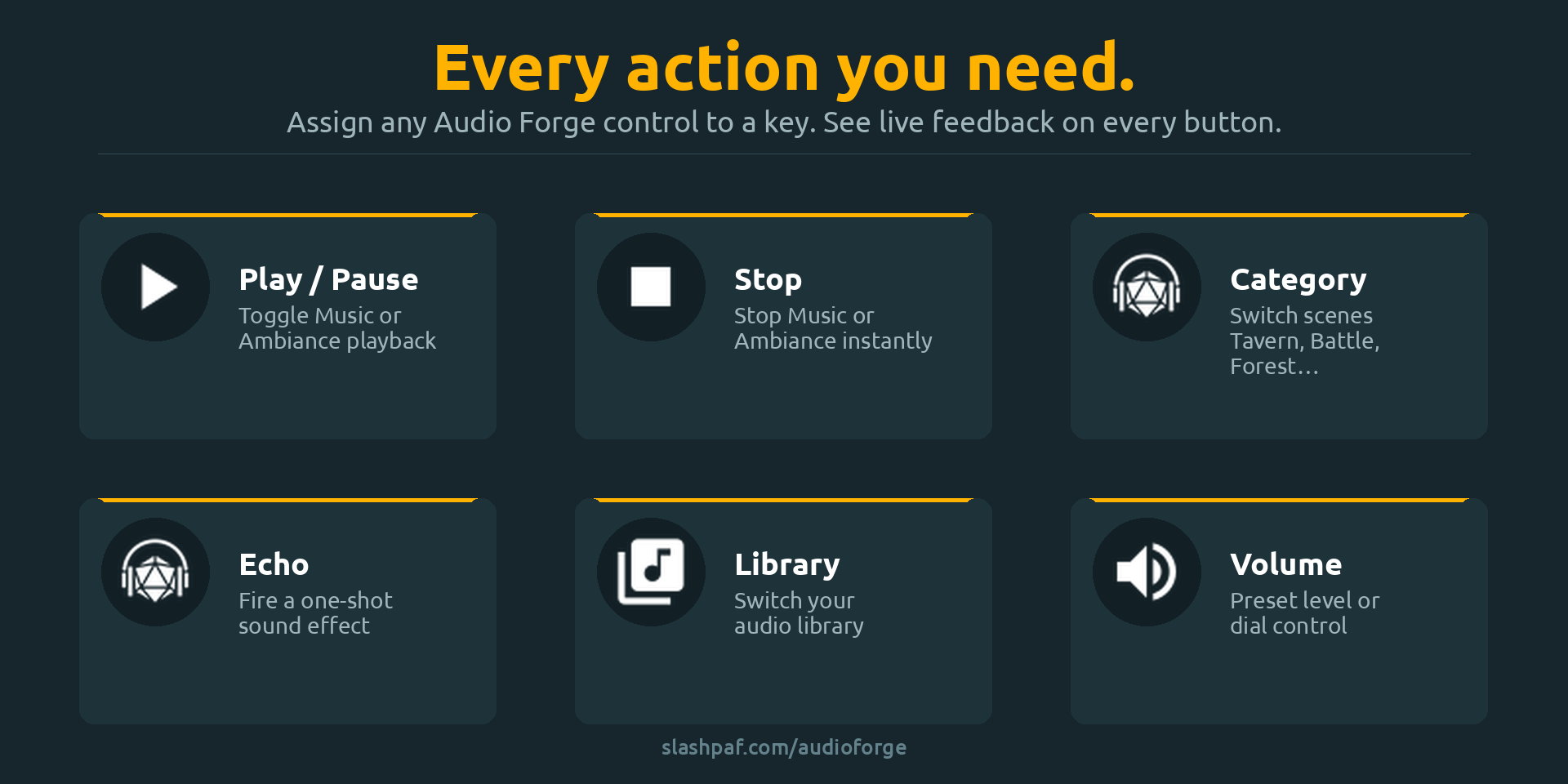
| Acción | Qué hace |
|---|---|
| Play / Pause | Alterna la reproducción de Música o Ambiente |
| Stop | Detiene toda la reproducción de una sección |
| Category | Activa o alterna una categoría de sonido específica |
| Echo | Dispara un efecto de sonido de Eco en una sola vez |
| Volume | Establece o ajusta el volumen de una sección (dial compatible en Stream Deck+) |
| Library | Cambia a una biblioteca de sonido específica |
| Restore Saved State | Restaura un estado guardado con nombre, incluyendo biblioteca, música y ambiente |
Los botones de Categoría, Echo y Restore Saved State muestran íconos obtenidos directamente de Audio Forge.
Requisitos
- Audio Forge ejecutándose en Windows (misma máquina), o en cualquier plataforma (Windows, Android, iOS) accesible a través de tu red local
- Software Elgato Stream Deck versión 6.5 o posterior
- API Local habilitada en ajustes de Audio Forge (está activada por defecto)
Instalación
- Abre la página de Elgato Marketplace y haz clic en Abrir en Stream Deck – el complemento se instala automáticamente a través de la aplicación Stream Deck
- Las acciones de Audio Forge ahora aparecen en la lista de acciones de Stream Deck bajo la categoría Audio Forge
Configuración en la misma máquina (por defecto)
Si el Stream Deck y Audio Forge están ambos en el mismo PC con Windows, no se necesita configuración adicional.
- Abre Audio Forge
- Ve a Configuración → Control Externo → API Local y confirma que está habilitado
- Deja el puerto por defecto (8329) y deja Escuchar en LAN desactivado
- Arrastra cualquier acción de Audio Forge a tu Stream Deck
- El complemento se conectará automáticamente
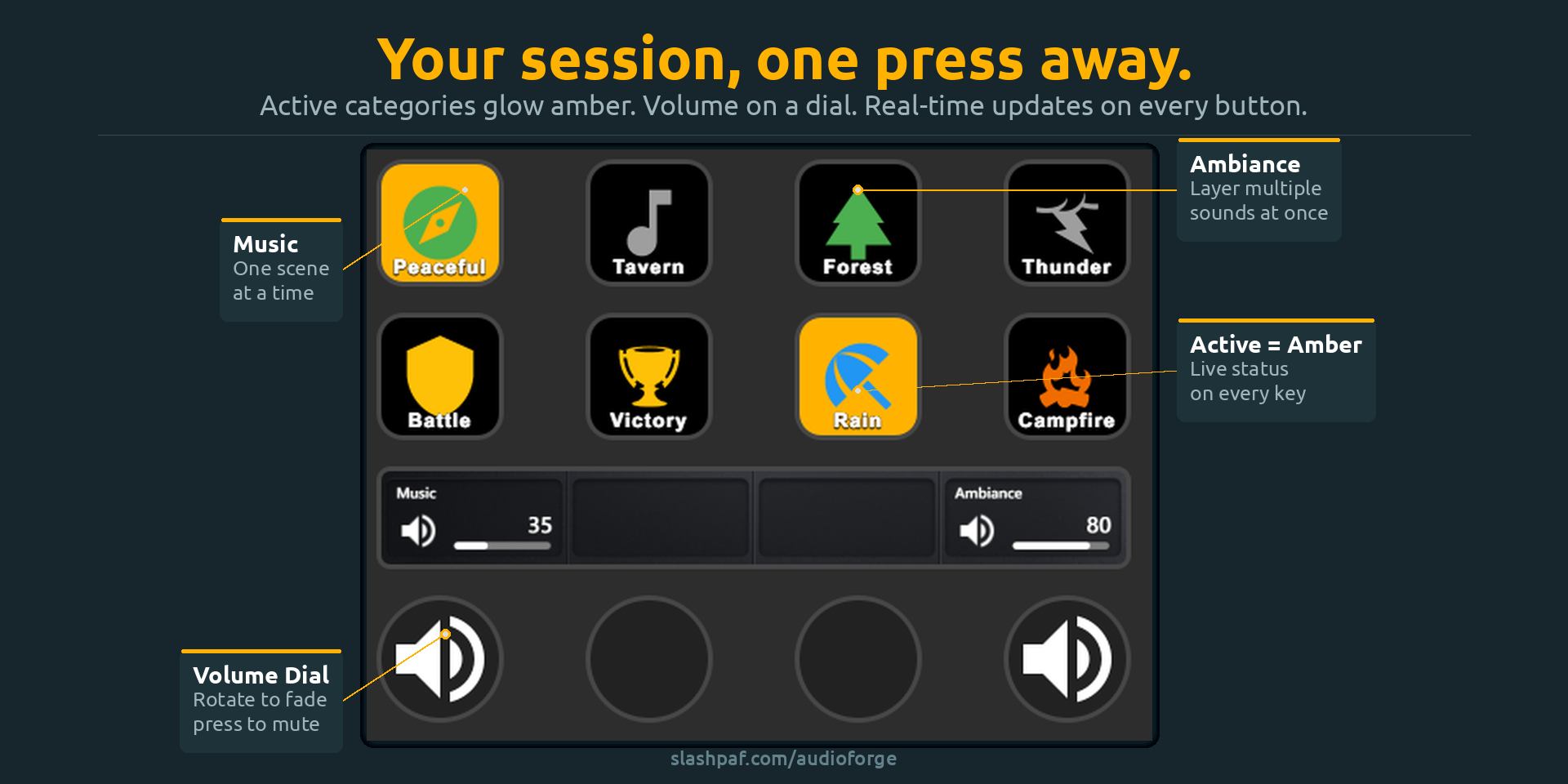
El complemento utiliza http://localhost:8329 por defecto. Mientras Audio Forge esté ejecutándose, los botones reflejarán el estado en tiempo real.
Consejo: Al presionar cualquier botón mientras estés desconectado, intentará iniciar Audio Forge automáticamente. Si Audio Forge no está instalado, abrirá la página de descarga en tu navegador en su lugar.
Configuración de red (Audio Forge en un dispositivo diferente)
Utiliza esto si Audio Forge se ejecuta en una máquina diferente a la del Stream Deck – incluyendo Audio Forge en Android o iOS, o un PC con Windows separado (por ejemplo, un PC de juegos separado de un PC de transmisión).
En el dispositivo de Audio Forge
- Ve a Configuración → Control Externo → API Local
- Habilita Escuchar en LAN
- Anota el puerto (por defecto: 8329)
- Copia la Clave API que se muestra en esa pantalla
Audio Forge ahora aceptará conexiones desde otros dispositivos en tu red local.
Encuentra la dirección IP del dispositivo de Audio Forge
En Windows, abre un símbolo del sistema y ejecuta:
ipconfig
Busca la Dirección IPv4 bajo tu adaptador de red activo, por ejemplo 192.168.1.42.
En Android o iOS, ve a la configuración de Wi-Fi de tu dispositivo, toca la red conectada y busca la dirección IP que aparece allí.
Usa una dirección IP estática (recomendado)
Por defecto, tu enrutador asigna direcciones IP dinámicamente, lo que significa que la IP del dispositivo Audio Forge puede cambiar después de un reinicio o reconexión. Cuando eso sucede, el complemento perderá la conexión y tendrás que actualizar manualmente la configuración del Host.
Para evitar esto, asigna una IP estática (fija) al dispositivo Audio Forge. Puedes hacer esto de dos maneras:
- En el propio dispositivo – ve a la configuración de Wi-Fi, toca la red conectada y cambia de DHCP a una IP estática. Introduce una dirección fuera del rango DHCP de tu enrutador (verifica la página de administración de tu enrutador para encontrar ese rango).
- En tu enrutador (recomendado) – la mayoría de los enrutadores te permiten reservar una IP fija para un dispositivo específico por su dirección MAC. Esto se llama una reserva DHCP o arrendamiento estático, y no requiere cambios en el dispositivo.
Cómo hacerlo varía según la marca de enrutador. Busca “reserva DHCP [tu marca de enrutador]” para obtener instrucciones paso a paso, o consulta el manual de tu enrutador.
En la máquina del Stream Deck
- Abre el software de Stream Deck
- Haz clic en cualquier acción de Audio Forge en tu panel para abrir su configuración
- Desplázate hasta el final de la Inspectora de Propiedades de cualquier acción para encontrar la configuración de conexión
- Establece Host en la dirección IP del dispositivo de Audio Forge (por ejemplo
192.168.1.42) - Establece Puerto para que coincida (por ejemplo,
8329) - Pega la Clave API que copiaste anteriormente
El complemento se reconectará automáticamente usando estas configuraciones. Todas las acciones comparten la misma configuración de conexión.
Firewall (solo Windows)
Si Audio Forge está en Windows y el complemento no puede conectarse, es posible que el firewall de Windows esté bloqueando el puerto. Para permitirlo:
- Abre Firewall de Windows Defender con Seguridad Avanzada
- Haz clic en Reglas de Entrada → Nueva Regla
- Elige Puerto, luego TCP, luego ingresa
8329 - Permite la conexión, aplícala a todos los perfiles, dale un nombre como
Audio Forge Local API
Configuración de acciones
Cada acción se configura de manera independiente en su Inspectora de Propiedades (el panel que aparece en Stream Deck cuando seleccionas un botón).
Play / Pause
- Sección – Música o Ambiente
Stop
- Sección – Música o Ambiente
Category
- Sección – Música o Ambiente
- Categoría – desplegable poblado desde tu biblioteca de Audio Forge
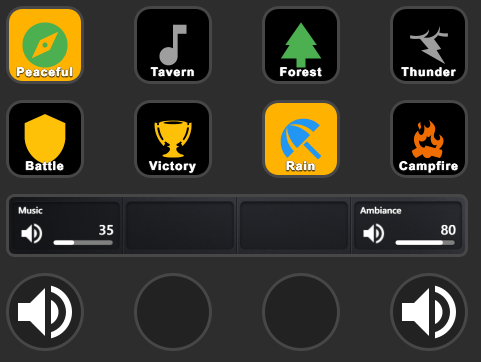
El botón muestra el ícono y el color de la categoría. Tiene dos estados visuales: activo (la categoría está reproduciéndose) e inactivo.
Echo
- Categoría – desplegable que muestra solo las categorías elegibles para Echo (categorías de Ambiente marcadas como de una sola vez en Audio Forge)
El botón muestra el ícono de la categoría. Al presionarlo, activa el Eco y vuelve a su estado predeterminado.
Volume
- Sección – Música o Ambiente
- Valor – nivel de volumen objetivo (0 a 100) cuando se utiliza como pulsación de tecla
- Paso – cuánto aumentar o disminuir por cada giro del dial (solo Stream Deck+)
En Stream Deck+, rotar el dial ajusta el volumen incrementalmente. Al presionar el dial, alterna el silencio.
Library
- Biblioteca – desplegable que muestra todas las bibliotecas en tu catálogo de Audio Forge
El botón muestra dos estados: activo (esta biblioteca está seleccionada) e inactivo.
Restore Saved State
- Estado Guardado – desplegable que muestra todos los estados guardados en tus bibliotecas de Audio Forge
El botón restaura el estado guardado seleccionado con una sola pulsación, incluyendo la biblioteca activa, categorías de música, categorías de ambiente y volúmenes. Muestra el ícono compuesto del estado guardado cuando está disponible.
Comportamiento sin conexión
Si Audio Forge no está ejecutándose cuando empieza Stream Deck, todos los botones muestran (fuerade línea) junto a sus etiquetas. Los íconos y nombres de la última conexión se recuerdan para que aún puedas identificar cada botón.
Tan pronto como Audio Forge comience y la API Local se vuelva accesible, el complemento se reconecta automáticamente en pocos segundos y todos los botones actualizan a estado en vivo.
Actualización del complemento
El complemento se actualiza automáticamente a través del Marketplace de Elgato cuando se publica una nueva versión. No se necesita ninguna acción manual.
Solución de problemas
Los botones muestran (offline) aunque Audio Forge está ejecutándose
- Confirma que la API Local está habilitada en Configuración → Control Externo → API Local
- Verifica que el puerto coincida con lo que el complemento está configurado para usar (por defecto: 8329)
- Si usas el modo de red, asegúrate de que Escuchar en LAN esté habilitado y el firewall permita el puerto
Las listas desplegables de Categoría / Echo / Estado Guardado están vacías
- El complemento necesita estar conectado a Audio Forge para poblar las listas
- Inicia Audio Forge primero, luego abre el panel de configuración de la acción
- Si ya estás conectado, haz clic en el ícono de refrescar junto a la lista desplegable
Los íconos no se muestran
- Los íconos se obtienen de Audio Forge cuando el complemento se conecta
- Se almacenan en caché localmente para que sobrevivan a reinicios – si cambias un ícono de categoría o ícono de estado guardado en Audio Forge, el complemento lo actualiza automáticamente cuando el botón se vuelve visible nuevamente
La conexión de red es rechazada
- Confirma que Escuchar en LAN está habilitado en la configuración de Audio Forge
- Verifica que la dirección IP y el puerto estén ingresados correctamente en la configuración del complemento
- Agrega una regla de entrada de firewall para el puerto TCP 8329 en la máquina de Audio Forge (ver Network setup arriba)
Relacionado
- Referencia de API Local – documentación completa de la API HTTP y WebSocket
- Integración MQTT – alternativa para configuraciones avanzadas con un broker