Audio Forge 1.4.9: Iconos de Categoría Personalizados y Reducción de Ambientes
Audio Forge 1.4.9 añade iconos de categoría personalizados (usa cualquier PNG, JPG, o SVG) y reducción automática de ambientes que disminuye los sonidos de fondo cuando suena la música, dándote control a nivel profesional sin ajustes manuales.
- autores
- Slashpaf
- publicado el
Audio Forge 1.4.9 ofrece dos funciones que hacen tu panel de sonido más personal y más profesional: Iconos de Categoría Personalizados y Reducción de Ambientes. Sube tus propias imágenes para representar categorías (castillos, dragones, espadas—lo que sea que encaje con tu campaña), y deja que la aplicación equilibre automáticamente la música y el ambiente para que nunca tengas que ajustar manualmente los deslizadores de volumen durante la sesión.
Iconos de Categoría Personalizados: Tus Imágenes, Tus Categorías
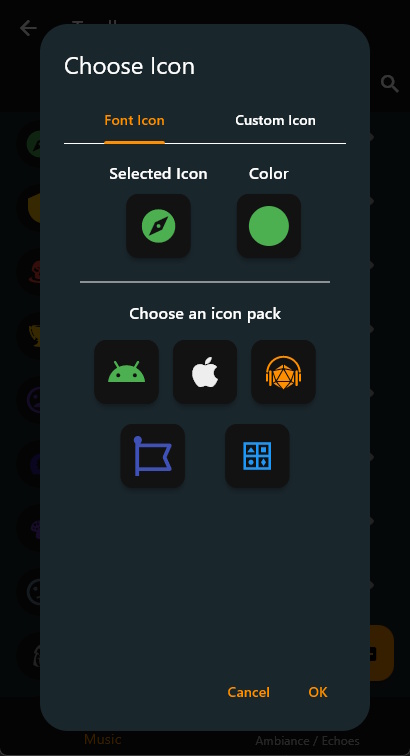
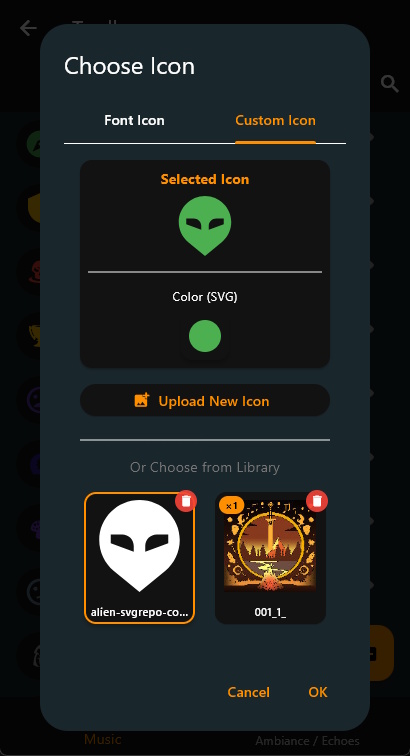
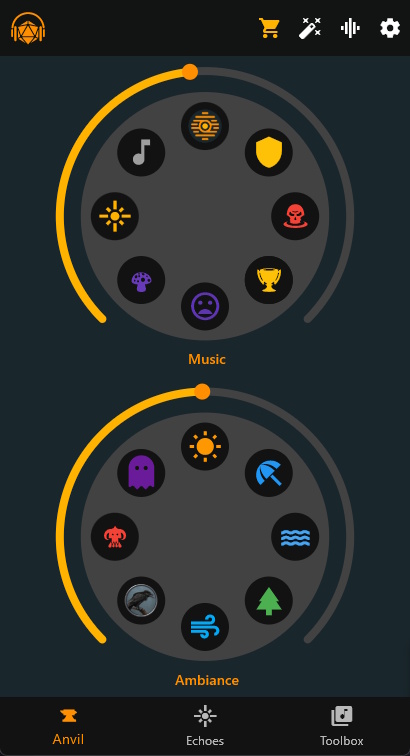
Hasta ahora, las categorías usaban iconos de fuente de Material Icons, Font Awesome, Cupertino, y Line Awesome. Son cientos de opciones, pero a veces deseas esa ilustración exacta de un dragón o el escudo heráldico de tu campaña.
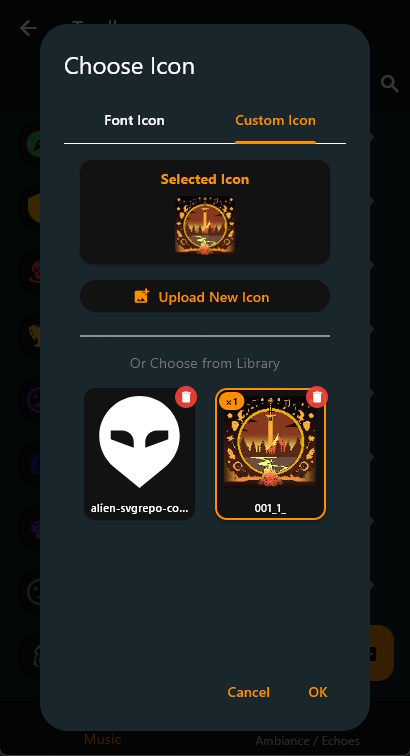
Ahora puedes subir archivos PNG, JPG, o SVG como iconos de categoría:
- Sube cualquier imagen.
- Optimización automática: Los archivos PNG y JPG se redimensionan a 128×128 píxeles para mejorar el rendimiento; los SVG se mantienen nítidos a cualquier tamaño.
- Respaldo seguro: Cada categoría mantiene un icono de fuente como respaldo, así que si falta el archivo del icono personalizado o está dañado, aún verás algo.
- Portabilidad: Los iconos personalizados se transfieren con las exportaciones de la biblioteca y funcionan en Windows, Android e iOS.
Cómo Usar
- En la Caja de Herramientas, edita cualquier categoría (o toca + para crear una nueva).
- Toca el botón Icono.
- Cambia a la pestaña Icono Personalizado en el selector de iconos.
- Toca Subir Nuevo Icono y selecciona un archivo.
- El nuevo icono se añade inmediatamente a tu biblioteca de iconos personalizados y se usa para tu categoría.
El icono se guarda con un nombre de archivo único (basado en el ID de la categoría) y se optimiza automáticamente. Si en algún momento deseas cambiarlo, solo sube uno nuevo. Para volver a un icono de fuente, simplemente selecciona el Icono de Fuente otra vez.
Los iconos se guardan en tu biblioteca de iconos, y puedes mantenerlos sin usar y reutilizarlos más tarde.
Reducción de Ambientes: Equilibrio de Audio Fácil y Automático
La reducción es una técnica clásica de mezcla de audio: cuando suena la música, el ambiente de fondo se reduce automáticamente para que la música permanezca clara. Las estaciones de radio lo hacen para los anuncios. Los podcasts lo hacen cuando el presentador habla. Ahora Audio Forge lo hace para tus sesiones de TTRPG.
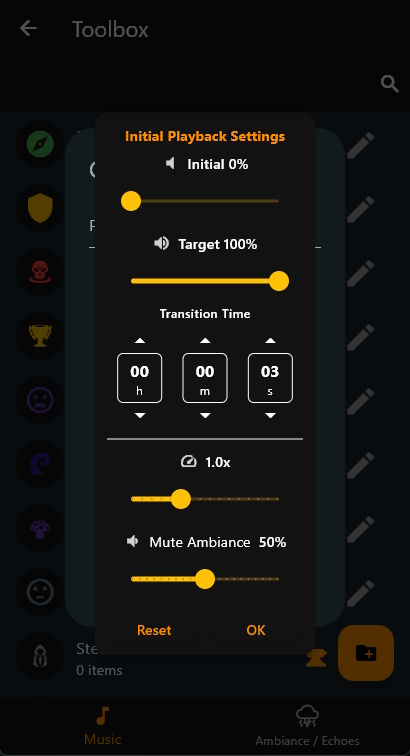
En la versión 1.4.9, cada categoría de Música puede especificar un porcentaje de reducción (0–100%). Cuando esa música suena, todas las categorías de ambiente se reducen a ese porcentaje de su volumen actual. Cuando la música se detiene, el ambiente regresa suavemente a su volumen completo. Sin ajustes manuales, sin interrumpir tu flujo para modificar deslizadores.
Cómo Funciona
Ejemplo: Enfrentamiento Épico
- Configuras la música “Batalla Épica” para un 70% de reducción.
- Tienes el ambiente “Viento” y “Trueno Distante” sonando a 80% de volumen.
- Comienzas “Batalla Épica”.
- El ambiente baja a 30% de 80% (volumen efectivo ≈ 24%).
- La música permanece clara, el ambiente permanece presente pero atenuado.
- Cuando la pelea termina y la música se detiene, el ambiente regresa suavemente a 80%.
Configurar el Porcentaje de Reducción
- Abre la Caja de Herramientas y edita una categoría de Música.
- Encuentra el deslizador Silenciar Ambiente en la Configuración de la categoría.
- Configura el porcentaje:
- 0% = Sin reducción (ambiente a volumen completo).
- 50% = Ambiente reducido a la mitad.
- 100% = Ambiente completamente silenciado.
- Toca Actualizar para guardar.
Todas las transiciones son suaves (desvanecimientos de 0.5 a 3 segundos), por lo que no hay saltos abruptos en el volumen.
Casos de Uso
Reducción alta (70–100%):
Música intensa donde el ambiente debería desaparecer en el fondo—peleas con jefes, revelaciones dramáticas, momentos culminantes.
Reducción media (40–60%):
Capas equilibradas—ambiente de bosque con música de flauta suave, sonidos de cueva con cánticos misteriosos, olas del océano con canciones de navegación.
Reducción baja (10–30%):
Música de fondo sutil que se mezcla con el ambiente—música de taberna, temas de viaje, exploración pacífica.
Sin reducción (0%):
Música y ambiente a niveles iguales—cuando la música en sí es atmosférica, o prefieres control manual.
Por Qué Es Importante para los GMs
- Sin ajustes en mitad de la sesión: Configura la reducción una vez por categoría de música, luego olvídalo. La aplicación maneja la mezcla automáticamente.
- Acabado profesional: Tu audio suena equilibrado e intencionado, como la banda sonora de una película.
- Control creativo: Diferentes categorías de música pueden tener diferentes niveles de reducción—música suave apenas toca el ambiente, música épica lo empuja al fondo.
- No destructivo: Tus volúmenes configurados nunca cambian. La reducción es temporal y automática.
Obtén Audio Forge 1.4.9
Actualiza ahora y personaliza tus categorías con iconos personalizados, luego deja que la reducción de ambientes maneje el equilibrio de tu audio:
¿Tienes comentarios o quieres compartir tus iconos personalizados? Únete a la comunidad en Discord.
Si eres nuevo en Audio Forge, es un panel de sonido flexible y amigable para GMs de TTRPGs que facilita organizar bibliotecas, superponer música y ambiente, activar efectos de sonido rápidos, y guardar escenas completas con State Links. La versión 1.4.9 añade personalización visual y mezcla de audio automática para que puedas centrarte en la historia, no en los controles.