Module Foundry VTT
<- retour à la racine de la doc
Ce que fait le module Foundry VTT
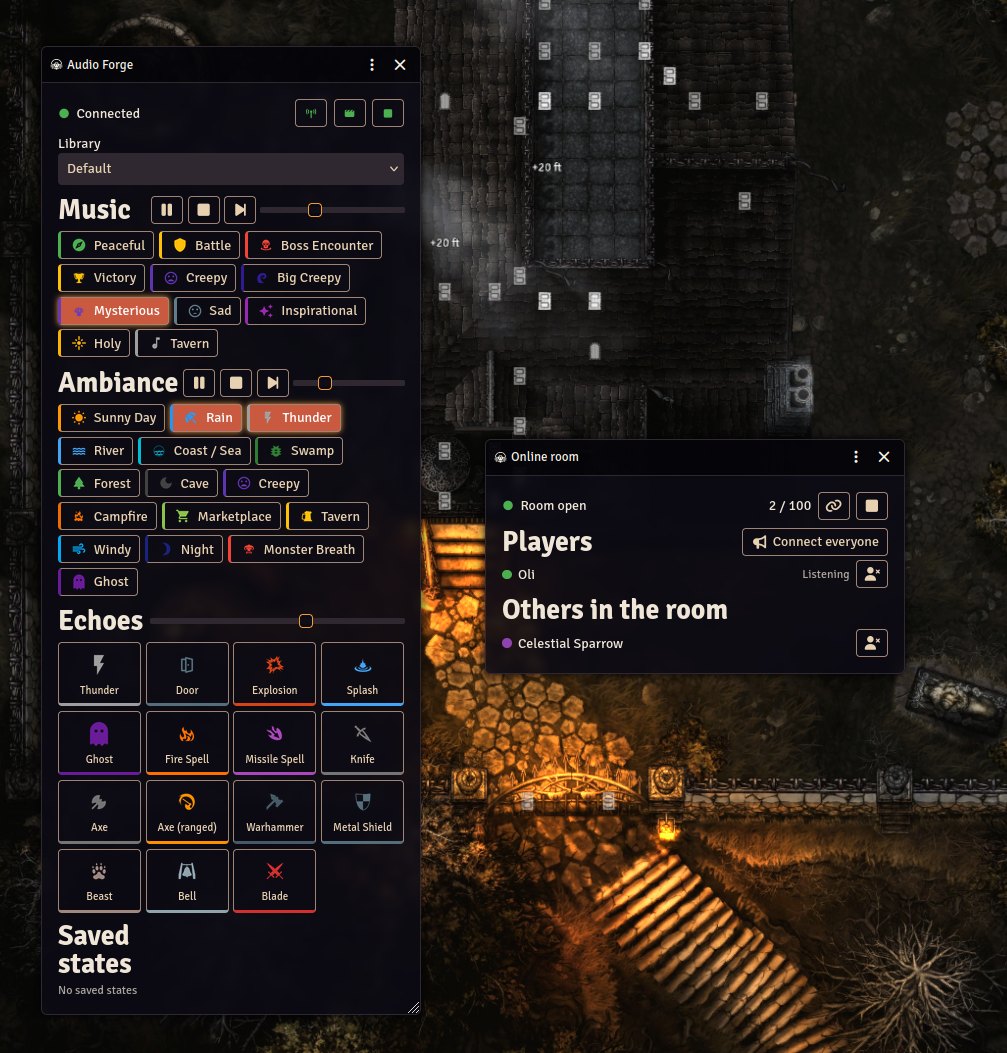
Le module Audio Forge pour Foundry VTT relie votre monde Foundry à Audio Forge. Il vous offre l’audio de scène et de combat, un panneau de contrôle pour le MJ, un salon en ligne que vos joueurs peuvent écouter dans Foundry, et une API de macros.
| Fonctionnalité | Ce qu’elle fait |
|---|---|
| Audio de scène | Associez un profil audio à une scène. Il s’exécute à l’activation de la scène, ou à la demande depuis le panneau |
| Audio de combat | Des profils distincts pour le début et la fin d’un combat |
| Panneau de contrôle du MJ | Lecture, pause, arrêt et piste suivante par section, volumes, catégories, échos, états sauvegardés et bibliothèque active |
| Salon en ligne | Vos joueurs entendent la sortie d’Audio Forge dans Foundry, sans rien installer |
| API de macros | Déclenchez des sons et lisez l’état depuis vos propres macros Foundry |
Le module communique avec Audio Forge via son API locale. Seul le navigateur du MJ se connecte à Audio Forge : chaque MJ utilise donc l’Audio Forge qui tourne sur son propre ordinateur.
Exigences
- Foundry VTT v13 ou ultérieur (testé sur la v14)
- Audio Forge fonctionnant sur l’ordinateur du MJ, ou sur un appareil accessible sur votre réseau local
- API locale activée dans les paramètres d’Audio Forge
- Pour le salon en ligne : un compte Audio Forge connecté sur l’ordinateur du MJ
Installation
- Dans Foundry, ouvrez Modules complémentaires et cliquez sur Installer un module
- Collez cette URL de manifeste dans le champ URL du manifeste et cliquez sur Installer :
https://github.com/Slashpaf/audioforge-foundryvtt/releases/latest/download/module.json- Ouvrez votre monde, allez dans Gérer les modules, activez Audio Forge et enregistrez
Connexion à Audio Forge
- Dans Audio Forge, ouvrez Paramètres → Contrôle externe → API locale et vérifiez qu’elle est activée (port par défaut : 8329)
- Dans Foundry, ouvrez Paramètres du jeu → Configurer les paramètres → Audio Forge
- Réglez Hôte d’Audio Forge sur
localhostet Port de l’API locale sur8329
Ces paramètres sont enregistrés dans votre navigateur : chaque MJ règle les siens. Le panneau affiche Connecté dès qu’Audio Forge est joignable.
Si Audio Forge tourne sur un autre appareil, activez Écouter sur le réseau local dans Audio Forge, saisissez l’adresse IP de cet appareil comme hôte et collez la clé d’API affichée dans Audio Forge dans le paramètre Clé d’API. Consultez la configuration réseau pour trouver l’adresse IP et ouvrir le pare-feu.
Remarque HTTPS : L’API locale utilise
http://etws://en clair. Les navigateurs l’autorisent verslocalhostmême lorsque Foundry est servi en HTTPS, mais la bloquent vers tout autre hôte. Si Foundry est servi en HTTPS et qu’Audio Forge se trouve sur une autre machine, le panneau affiche un message Bloqué. Servez alors Foundry en HTTP simple sur ce réseau.
Le panneau de contrôle
Ouvrez le panneau avec le bouton Audio Forge des contrôles de sons, ou appuyez sur Alt+A.
- Musique et ambiance : lecture ou pause, arrêt et piste suivante par section, avec un curseur de volume et un bouton pour chaque catégorie
- Échos : effets sonores ponctuels, avec leur propre curseur de volume
- États sauvegardés : restaurez un état sauvegardé en un clic
- Bibliothèque : changez la bibliothèque active
- Boutons d’en-tête : ouvrir le salon en ligne, appliquer l’audio de la scène en cours, et tout arrêter
Le panneau reflète Audio Forge en direct. Les changements faits dans l’application, comme l’activation ou la désactivation d’une catégorie, apparaissent dans le panneau sans rechargement. Les catégories sans pistes et celles désactivées dans l’Anvil sont masquées, comme dans l’application.
Astuce : Quand Audio Forge n’est pas connecté, le panneau et la fenêtre du salon affichent un lien pour le télécharger.
Audio de scène
Associez de l’audio à une scène pour que la bonne ambiance démarre à son activation.
- Faites un clic droit sur une scène dans le répertoire des scènes et choisissez Audio de la scène (ou utilisez le bouton d’en-tête dans la Configuration de la scène)
- Choisissez ce que fait le profil
- Enregistrez
Un profil fait l’une des choses suivantes :
- Rien
- Restaurer un état sauvegardé : rétablit un état complet d’Audio Forge, en changeant éventuellement de bibliothèque au préalable
- Choisir musique et ambiance : choisissez une catégorie de musique et autant de catégories d’ambiance que vous voulez. Vous pouvez aussi arrêter la musique si aucune n’est choisie, arrêter les autres ambiances et arrêter les échos en cours
Utilisez Tester maintenant dans l’éditeur pour essayer un profil sans l’enregistrer. Pour relancer plus tard le profil de la scène en cours, utilisez le bouton en forme de clap dans l’en-tête du panneau.
Les changements d’ambiance sont envoyés sous forme de commandes explicites d’activation et de désactivation : réappliquer un profil n’éteint donc jamais rien par accident.
Désactivez Appliquer l’audio de la scène à son activation dans les paramètres du module si vous préférez appliquer l’audio de scène à la main.
Audio de combat
Utilisez le même type de profil pour le combat. Dans les paramètres du module, ouvrez Audio du début de combat et Audio de la fin de combat et configurez chacun. Ils s’exécutent au début et à la fin d’un combat.
Désactivez Appliquer l’audio de combat dans les paramètres du module pour désactiver les deux.
Salon en ligne
Le salon en ligne permet à vos joueurs d’entendre la sortie d’Audio Forge dans Foundry. Ils n’ont pas besoin d’Audio Forge, ni de rien installer : le son est lu dans l’onglet de leur navigateur.
Comment il s’ouvre
Par défaut, le salon s’ouvre tout seul quand le premier joueur se connecte et se ferme une minute après le départ du dernier auditeur. Un invité arrivé avec le lien du salon compte comme auditeur : le salon reste donc ouvert tant que quelqu’un écoute.
- Un salon que vous ouvrez vous-même n’est jamais fermé à votre place
- Un salon que vous fermez à la main reste fermé jusqu’à ce que tous les joueurs soient partis une fois
- Si Audio Forge est fermé puis rouvert, le salon est fermé pour les joueurs et un nouveau s’ouvre, qu’ils rejoignent d’eux-mêmes
Pour ouvrir et fermer le salon vous-même, désactivez Ouvrir le salon en ligne quand des joueurs sont connectés dans les paramètres du module. Ouvrez ensuite la fenêtre du salon avec le bouton de diffusion de l’en-tête du panneau, définissez éventuellement un mot de passe et cliquez sur Ouvrir le salon.
Ce que vous voyez
La fenêtre du salon liste les joueurs de votre monde avec leur état, comme À l’écoute, Non connecté ou En attente, salon plein, ainsi qu’un compteur d’auditeurs dans le salon.
- Connecter tout le monde ou Connecter ce joueur maintenant : demandez aux joueurs de rejoindre tout de suite
- Copier le lien du salon : partagez le salon avec quelqu’un qui n’est pas dans votre monde Foundry. Il apparaît sous Autres dans le salon
- Retirer du salon : retirez un joueur ou un invité
- Fermer le salon : arrêtez le salon pour tout le monde
Limites des salons
Les salons Audio Forge gratuits ont une limite d’auditeurs. Les joueurs qui ne rentrent pas sont indiqués En attente et vous recevez une notification. Retirez quelqu’un, puis connectez le joueur en attente. S’abonner à Audio Forge dans l’application supprime la limite.
Pour vos joueurs
Les joueurs disposent d’un bouton de diffusion dans leurs contrôles de scène. Ils rejoignent automatiquement, à moins de désactiver Rejoindre le salon automatiquement dans leurs propres paramètres de module, et ils peuvent quitter, revenir et régler le volume depuis la fenêtre du salon. Les navigateurs gardent le son muet tant que la page n’a pas reçu de clic : un joueur peut donc devoir cliquer quelque part dans Foundry d’abord. La fenêtre affiche un bouton dans ce cas.
API de macros
Le module expose une API pour vos propres macros :
const af = game.modules.get("audioforge").api;
await af.play("Music", "Battle");
await af.playEcho("Thunder");
await af.setVolume("Ambiance", 0.6);   // 0..1, as shown in the app
await af.restoreState("Tavern night");
await af.send({ command: "stop", section: "All" }); // any Local API command
send accepte n’importe quelle commande de l’API locale. Le module déclenche aussi deux hooks que vous pouvez écouter : audioforge.connection(connected) et audioforge.state(state).
Dépannage
Le panneau indique qu’Audio Forge n’est pas connecté
- Vérifiez qu’Audio Forge est lancé et que l’API locale est activée dans Paramètres → Contrôle externe → API locale
- Vérifiez que Hôte d’Audio Forge et Port de l’API locale correspondent (par défaut :
localhostet8329) - Si Audio Forge est sur un autre appareil, activez Écouter sur le réseau local et saisissez sa clé d’API. Consultez la configuration réseau
Le panneau indique Bloqué
- Foundry est servi en HTTPS et Audio Forge se trouve sur une autre machine. Servez Foundry en HTTP simple sur votre réseau local, ou lancez Audio Forge sur le même ordinateur
Une catégorie manque dans le panneau
- Les catégories sans pistes et celles désactivées dans l’Anvil sont masquées. Activez la catégorie dans Audio Forge et ajoutez-y un son
Les joueurs n’entendent pas le salon
- Demandez-leur de cliquer n’importe où dans Foundry d’abord, car les navigateurs bloquent le son tant que la page n’a pas été utilisée
- Vérifiez que le salon est ouvert dans votre fenêtre de salon et que le joueur affiche À l’écoute
Liens connexes
- Plugin Stream Deck et OpenDeck – pilotez Audio Forge depuis votre Stream Deck
- Référence de l’API locale – documentation complète de l’API HTTP et WebSocket