Plugin Stream Deck
<- retour à la racine de la doc
Ce que fait le plugin Stream Deck
Le plugin Audio Forge Stream Deck vous permet de contrôler la lecture directement depuis votre Elgato Stream Deck. Chaque bouton peut être configuré indépendamment pour déclencher une action spécifique dans Audio Forge.
Sept types d’actions sont disponibles :
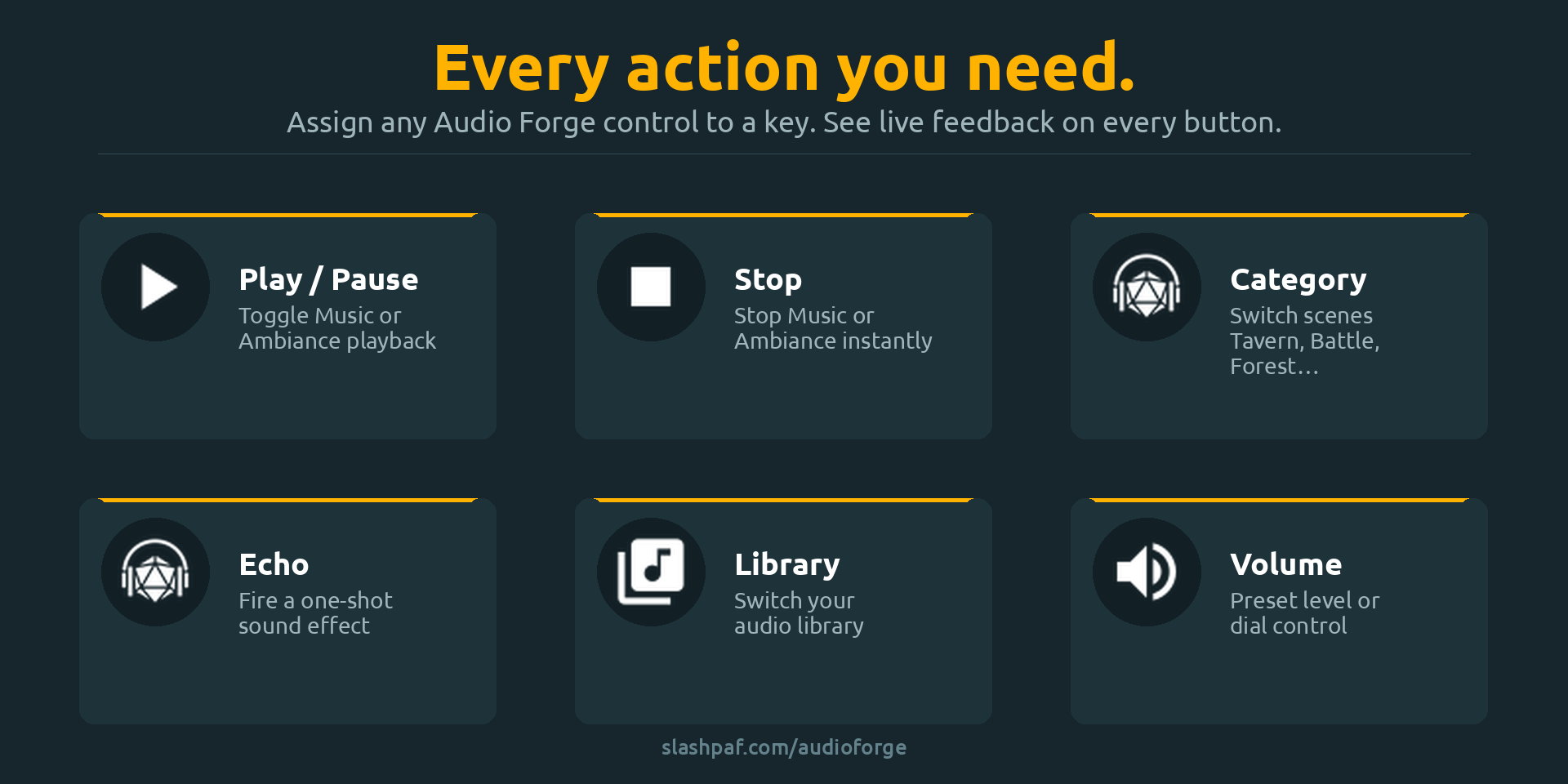
| Action | Ce qu’elle fait |
|---|---|
| Lecture / Pause | Bascule la lecture pour la musique ou l’ambiance |
| Arrêter | Arrête toute lecture pour une section |
| Catégorie | Active ou bascule une catégorie de sons spécifique |
| Écho | Déclenche un effet sonore Écho ponctuel |
| Volume | Définit ou ajuste le volume pour une section (molette prise en charge sur Stream Deck+) |
| Bibliothèque | Passe à une bibliothèque de sons spécifique |
| Restaurer l’état sauvegardé | Restaure un état sauvegardé nommé, y compris la bibliothèque, la musique et l’ambiance |
Les boutons Catégorie, Écho et Restaurer l’état sauvegardé affichent des icônes directement extraites d’Audio Forge.
Exigences
- Audio Forge fonctionnant sous Windows (même machine), ou sur n’importe quelle plateforme (Windows, Android, iOS) accessible sur votre réseau local.
- Logiciel Elgato Stream Deck v6.5 ou ultérieur
- API locale activée dans les paramètres d’Audio Forge (activée par défaut)
Installation
- Ouvrez la page Elgato Marketplace et cliquez sur Ouvrir dans Stream Deck – le plugin s’installe automatiquement via l’application Stream Deck
- Les actions Audio Forge apparaissent maintenant dans la liste d’actions Stream Deck sous la catégorie Audio Forge
Configuration sur la même machine (par défaut)
Si Stream Deck et Audio Forge sont sur le même PC Windows, aucune configuration supplémentaire n’est nécessaire.
- Ouvrez Audio Forge
- Allez dans Paramètres → Contrôle externe → API locale et assurez-vous qu’elle est activée
- Laissez le port par défaut (8329) et le mode Écouter sur le LAN désactivé
- Faites glisser une action Audio Forge sur votre Stream Deck
- Le plugin se connecte automatiquement
Le plugin utilise par défaut http://localhost:8329. Tant qu’Audio Forge est en cours d’exécution, les boutons reflètent l’état en direct.
Astuce : Appuyer sur n’importe quel bouton hors ligne tentera de lancer Audio Forge automatiquement. Si Audio Forge n’est pas installé, il ouvre la page de téléchargement dans votre navigateur à la place.
Configuration réseau (Audio Forge sur un autre appareil)
Utilisez ceci si Audio Forge fonctionne sur une autre machine que celle avec Stream Deck – y compris Audio Forge sur Android ou iOS, ou un PC Windows séparé (par exemple, un PC de jeu séparé d’un PC de streaming).
Sur l’appareil Audio Forge
- Allez dans Paramètres → Contrôle externe → API locale
- Activez Écouter sur le LAN
- Notez le port (par défaut : 8329)
- Copiez la clé API affichée à l’écran
Audio Forge acceptera désormais les connexions de la part d’autres appareils sur votre réseau local.
Trouver l’adresse IP de l’appareil Audio Forge
Sur Windows, ouvrez une invite de commande et exécutez :
ipconfig
Cherchez l’adresse IPv4 sous votre adaptateur réseau actif, par exemple 192.168.1.42.
Sur Android ou iOS, allez dans les paramètres Wi-Fi de votre appareil, appuyez sur le réseau connecté et cherchez l’adresse IP y figurant.
Utiliser une adresse IP statique (recommandé)
Par défaut, votre routeur attribue des adresses IP de manière dynamique, ce qui signifie que l’IP de l’appareil Audio Forge peut changer après un redémarrage ou une reconnexion. Lorsque cela se produit, le plugin perdra la connexion et vous devrez mettre à jour manuellement le paramètre de l’hôte.
Pour éviter cela, attribuez une IP statique (fixe) à l’appareil Audio Forge. Vous pouvez le faire de deux manières :
- Sur l’appareil lui-même – allez dans les paramètres Wi-Fi, appuyez sur le réseau connecté, et passez de DHCP à une IP statique. Entrez une adresse en dehors de la plage DHCP de votre routeur (consultez la page d’administration de votre routeur pour trouver cette plage).
- Sur votre routeur (recommandé) – la plupart des routeurs vous permettent de réserver une IP fixe pour un appareil spécifique par son adresse MAC. Cela s’appelle une réservation DHCP ou un bail statique, et ne nécessite aucun changement sur l’appareil lui-même.
Comment faire cela varie selon la marque du routeur. Recherchez “réservation DHCP [votre marque de routeur]” pour un guide étape par étape, ou référez-vous au manuel de votre routeur.
Sur la machine Stream Deck
- Ouvrez le logiciel Stream Deck
- Cliquez sur n’importe quelle action Audio Forge sur votre deck pour ouvrir ses paramètres
- Faites défiler vers le bas du panneau des propriétés d’une action pour trouver les paramètres de connexion
- Réglez Hôte sur l’adresse IP de l’appareil Audio Forge (par exemple,
192.168.1.42) - Réglez Port pour qu’il corresponde (par exemple,
8329) - Collez la clé API que vous avez copiée plus tôt
Le plugin se reconnectera automatiquement en utilisant ces paramètres. Toutes les actions partagent les mêmes paramètres de connexion.
Pare-feu (Windows uniquement)
Si Audio Forge est sous Windows et que le plugin ne peut pas se connecter, le pare-feu Windows peut bloquer le port. Pour l’autoriser :
- Ouvrez Pare-feu Windows Defender avec sécurité avancée
- Cliquez sur Règles entrantes → Nouvelle règle
- Choisissez Port, puis TCP, puis entrez
8329 - Autorisez la connexion, appliquez-la à tous les profils, donnez-lui un nom comme
API locale Audio Forge
Configuration des actions
Chaque action est configurée indépendamment dans son panneau de propriétés (le panneau qui apparaît dans Stream Deck lorsque vous sélectionnez un bouton).
Lecture / Pause
- Section – Musique ou Ambiance
Arrêter
- Section – Musique ou Ambiance
Catégorie
- Section – Musique ou Ambiance
- Catégorie – menu déroulant rempli à partir de votre bibliothèque Audio Forge
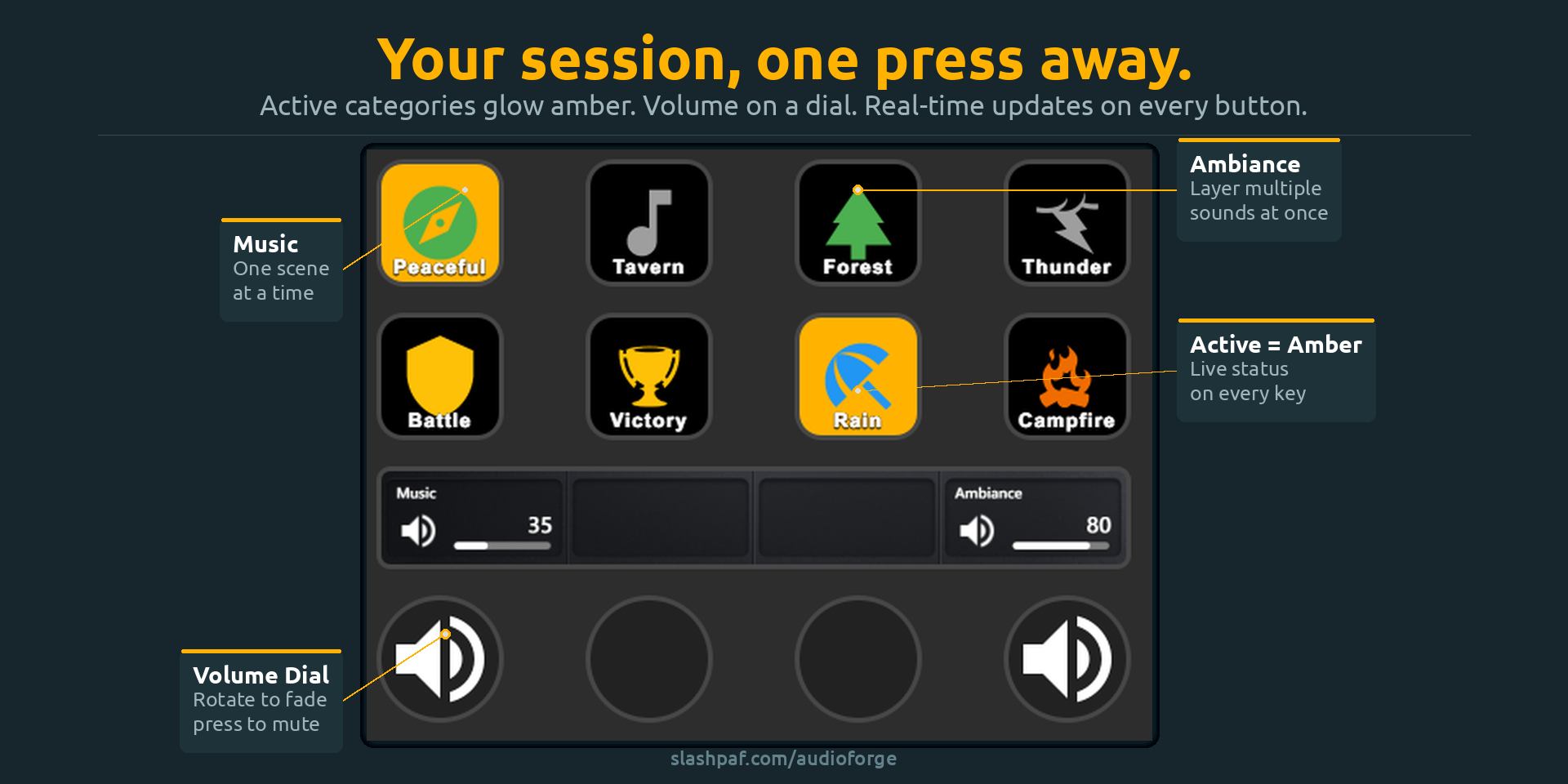
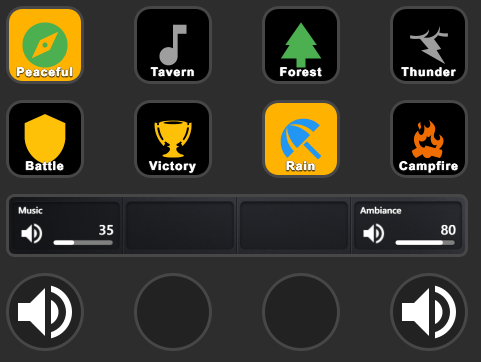
Le bouton affiche l’icône et la couleur de la catégorie. Il a deux états visuels : actif (la catégorie est actuellement en lecture) et inactif.
Écho
- Catégorie – menu déroulant affichant uniquement les catégories éligibles pour l’écho (catégories d’ambiance marquées comme ponctuelles dans Audio Forge)
Le bouton affiche l’icône de la catégorie. L’appuyer déclenche l’écho et revient à son état par défaut.
Volume
- Section – Musique ou Ambiance
- Valeur – niveau de volume cible (0 à 100) utilisé comme clic de touche
- Pas – combien augmenter ou diminuer par tic de molette (Stream Deck+ uniquement)
Sur Stream Deck+, tourner la molette ajuste le volume de manière incrémentale. Appuyer sur la molette active/désactive la coupure du son.
Bibliothèque
- Bibliothèque – menu déroulant affichant toutes les bibliothèques de votre catalogue Audio Forge
Le bouton affiche deux états : actif (cette bibliothèque est sélectionnée) et inactif.
Restaurer l’état sauvegardé
- État sauvegardé – menu déroulant affichant tous les états sauvegardés à travers vos bibliothèques Audio Forge
Le bouton restaure l’état sauvegardé sélectionné en une seule pression, incluant la bibliothèque active, les catégories de musique, les catégories d’ambiance, et les volumes. Il affiche l’icône composite de l’état sauvegardé lorsqu’elle est disponible.
Comportement hors ligne
Si Audio Forge n’est pas en cours d’exécution lorsque Stream Deck démarre, tous les boutons affichent (hors ligne) à côté de leur étiquette. Les icônes et noms de la dernière connexion sont mémorisés pour que vous puissiez toujours identifier chaque bouton.
Dès qu’Audio Forge démarre et que l’API locale devient accessible, le plugin se reconnecte automatiquement en quelques secondes et tous les boutons se mettent à jour à l’état en direct.
Mise à jour du plugin
Le plugin se met à jour automatiquement via le Marketplace Elgato lorsqu’une nouvelle version est publiée. Aucune action manuelle n’est nécessaire.
Dépannage
Les boutons affichent (hors ligne) même si Audio Forge est en cours d’exécution
- Confirmez que l’API locale est activée dans Paramètres → Contrôle externe → API locale
- Vérifiez que le port correspond à celui configuré pour le plugin (par défaut : 8329)
- Si vous utilisez le mode réseau, assurez-vous que Écouter sur le LAN est activé et que le pare-feu autorise le port
Les menus déroulants Catégorie / Écho / État sauvegardé sont vides
- Le plugin doit être connecté à Audio Forge pour remplir les listes
- Démarrez d’abord Audio Forge, puis ouvrez le panneau de paramètres de l’action
- Si vous êtes déjà connecté, cliquez sur l’icône de rafraîchissement à côté du menu déroulant
Les icônes ne s’affichent pas
- Les icônes sont récupérées à partir d’Audio Forge lorsque le plugin se connecte
- Elles sont mises en cache localement pour survivre aux redémarrages – si vous changez une icône de catégorie ou une icône d’état sauvegardé dans Audio Forge, le plugin la rafraîchit automatiquement lorsque le bouton devient à nouveau visible
Connexion réseau refusée
- Confirmez que Écouter sur le LAN est activé dans les paramètres d’Audio Forge
- Vérifiez que l’adresse IP et le port sont correctement saisis dans les paramètres du plugin
- Ajoutez une règle d’entrée du pare-feu pour le port TCP 8329 sur la machine Audio Forge (voir Configuration réseau ci-dessus)
Liens connexes
- Référence de l’API locale – documentation complète de l’API HTTP et WebSocket
- Intégration MQTT – alternative pour des configurations avancées avec un courtier