Modulo Foundry VTT
<- torna alla radice della documentazione
Cosa fa il modulo Foundry VTT
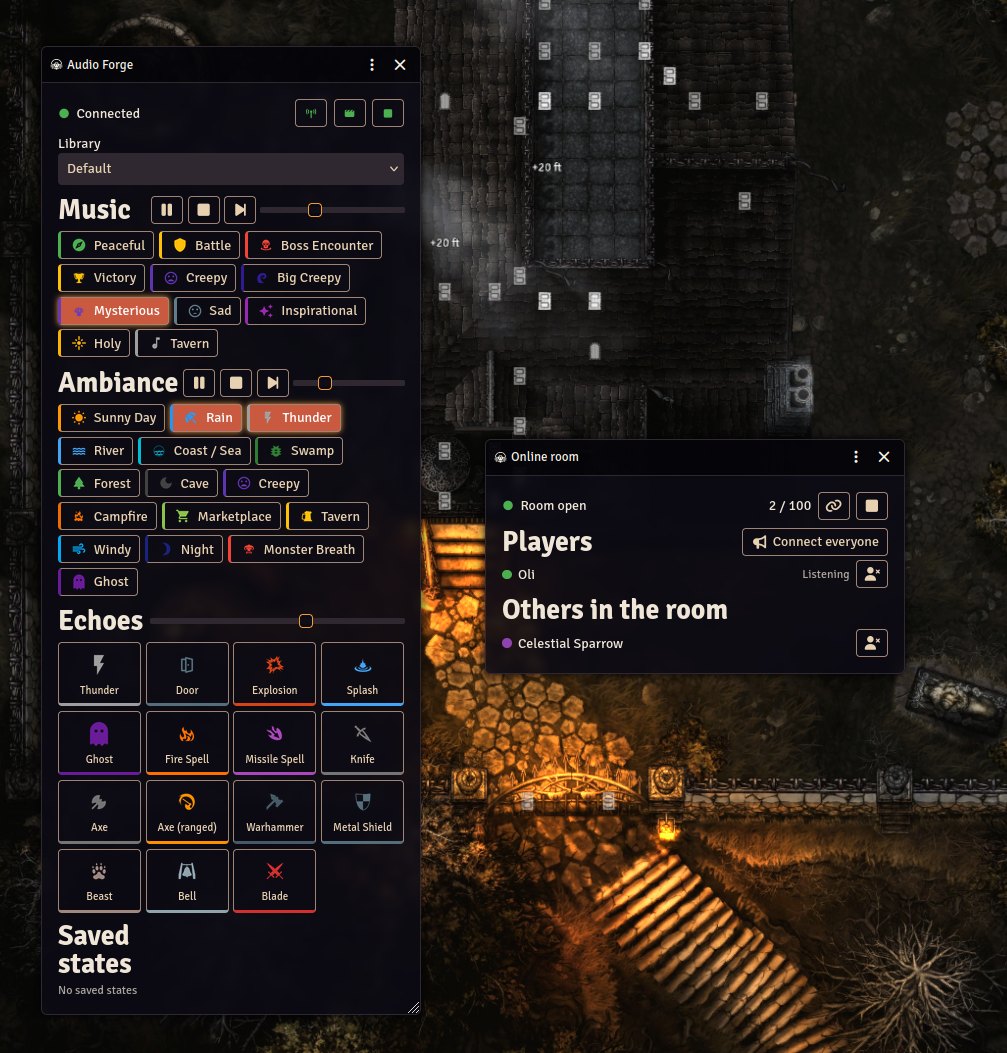
Il modulo Audio Forge per Foundry VTT collega il tuo mondo Foundry ad Audio Forge. Ti offre audio di scena e di combattimento, un pannello di controllo per il GM, una stanza online che i tuoi giocatori possono ascoltare dentro Foundry e un’API per le macro.
| Funzione | Cosa fa |
|---|---|
| Audio di scena | Associa un profilo audio a una scena. Si avvia all’attivazione della scena, oppure su richiesta dal pannello |
| Audio di combattimento | Profili separati per l’inizio e la fine del combattimento |
| Pannello di controllo del GM | Riproduci, pausa, ferma e brano successivo per sezione, volumi, categorie, echo, stati salvati e libreria attiva |
| Stanza online | I tuoi giocatori ascoltano l’uscita di Audio Forge dentro Foundry, senza installare nulla |
| API per le macro | Attiva suoni e leggi lo stato dalle tue macro di Foundry |
Il modulo parla con Audio Forge tramite la sua API locale. Solo il browser del GM si collega ad Audio Forge, quindi ogni GM usa l’Audio Forge in esecuzione sul proprio computer.
Requisiti
- Foundry VTT v13 o successivo (testato sulla v14)
- Audio Forge in esecuzione sul computer del GM, o su un dispositivo raggiungibile sulla tua rete locale
- API locale abilitata nelle impostazioni di Audio Forge
- Per la stanza online: un account Audio Forge con accesso effettuato sul computer del GM
Installazione
- In Foundry apri Moduli aggiuntivi e fai clic su Installa modulo
- Incolla questo URL del manifest nel campo URL del manifest e fai clic su Installa:
https://github.com/Slashpaf/audioforge-foundryvtt/releases/latest/download/module.json- Apri il tuo mondo, vai in Gestisci moduli, abilita Audio Forge e salva
Collegarsi ad Audio Forge
- In Audio Forge apri Impostazioni → Controllo esterno → API locale e verifica che sia abilitata (porta predefinita: 8329)
- In Foundry apri Impostazioni di gioco → Configura impostazioni → Audio Forge
- Imposta Host di Audio Forge su
localhoste Porta dell’API locale su8329
Queste impostazioni sono salvate nel tuo browser, quindi ogni GM configura le proprie. Il pannello mostra Connesso quando Audio Forge è raggiungibile.
Se Audio Forge è su un altro dispositivo, abilita Ascolta sulla LAN in Audio Forge, inserisci l’indirizzo IP di quel dispositivo come host e incolla la chiave API mostrata in Audio Forge nell’impostazione Chiave API. Consulta la configurazione di rete per trovare l’indirizzo IP e aprire il firewall.
Nota su HTTPS: L’API locale usa
http://ews://in chiaro. I browser lo consentono versolocalhostanche quando Foundry è servito in HTTPS, ma lo bloccano verso qualsiasi altro host. Se Foundry è servito in HTTPS e Audio Forge è su un’altra macchina, il pannello mostra un messaggio Bloccato. In quel caso servi Foundry in semplice HTTP su quella rete.
Il pannello di controllo
Apri il pannello con il pulsante Audio Forge nei controlli audio, oppure premi Alt+A.
- Musica e ambiente: riproduci o pausa, ferma e brano successivo per sezione, con un cursore del volume e un pulsante per ogni categoria
- Echo: effetti sonori singoli, con un proprio cursore del volume
- Stati salvati: ripristina uno stato salvato con un clic
- Libreria: cambia la libreria attiva
- Pulsanti dell’intestazione: apri la stanza online, applica l’audio della scena corrente e ferma tutto
Il pannello rispecchia Audio Forge in tempo reale. Le modifiche fatte nell’app, come abilitare o disabilitare una categoria, compaiono nel pannello senza ricaricare. Le categorie senza brani e quelle disabilitate nell’Anvil sono nascoste, come nell’app.
Suggerimento: Quando Audio Forge non è connesso, il pannello e la finestra della stanza mostrano un link per scaricarlo.
Audio di scena
Associa dell’audio a una scena, così il paesaggio sonoro giusto parte quando la attivi.
- Fai clic con il tasto destro su una scena nell’elenco delle scene e scegli Audio della scena (oppure usa il pulsante nell’intestazione della Configurazione della scena)
- Scegli cosa fa il profilo
- Salva
Un profilo fa una di queste cose:
- Niente
- Ripristinare uno stato salvato: riporta uno stato completo di Audio Forge, con un eventuale cambio di libreria preventivo
- Scegliere musica e ambiente: scegli una categoria di musica e quante categorie di ambiente vuoi. Puoi anche fermare la musica se non ne scegli nessuna, fermare gli altri ambienti e fermare gli echo in corso
Usa Prova ora nell’editor per provare un profilo senza salvarlo. Per rieseguire più tardi il profilo della scena corrente, usa il pulsante a forma di ciak nell’intestazione del pannello.
Le modifiche all’ambiente sono inviate come comandi espliciti di attivazione e disattivazione, quindi riapplicare un profilo non spegne mai nulla per errore.
Disattiva Applica l’audio della scena all’attivazione nelle impostazioni del modulo se preferisci applicare l’audio di scena a mano.
Audio di combattimento
Usa lo stesso tipo di profilo per il combattimento. Nelle impostazioni del modulo apri Audio di inizio combattimento e Audio di fine combattimento e configura entrambi. Si avviano quando inizia e quando finisce un combattimento.
Disattiva Applica l’audio del combattimento nelle impostazioni del modulo per disattivare entrambi.
Stanza online
La stanza online permette ai tuoi giocatori di ascoltare l’uscita di Audio Forge dentro Foundry. Non hanno bisogno di Audio Forge né di installare nulla: l’audio viene riprodotto nella scheda del loro browser.
Come si apre
Per impostazione predefinita la stanza si apre da sola quando si connette il primo giocatore e si chiude un minuto dopo che se n’è andato l’ultimo ascoltatore. Un ospite entrato con il link della stanza conta come ascoltatore, quindi la stanza resta aperta finché qualcuno ascolta.
- Una stanza che apri tu non viene mai chiusa al posto tuo
- Una stanza che chiudi a mano resta chiusa finché tutti i giocatori non se ne sono andati almeno una volta
- Se Audio Forge viene chiuso e riaperto, la stanza viene chiusa per i giocatori e se ne apre una nuova, a cui si uniscono da soli
Per aprire e chiudere la stanza da solo, disattiva Apri la stanza online quando ci sono giocatori connessi nelle impostazioni del modulo. Poi apri la finestra della stanza con il pulsante di trasmissione nell’intestazione del pannello, imposta se vuoi una password e fai clic su Apri stanza.
Cosa vedi
La finestra della stanza elenca i giocatori del tuo mondo con il loro stato, come In ascolto, Non connesso o In attesa, stanza piena, e un contatore degli ascoltatori presenti nella stanza.
- Connetti tutti o Connetti questo giocatore ora: chiedi ai giocatori di unirsi subito
- Copia il link della stanza: condividi la stanza con qualcuno che non è nel tuo mondo Foundry. Comparirà in Altri nella stanza
- Rimuovi dalla stanza: rimuovi un giocatore o un ospite
- Chiudi la stanza: ferma la stanza per tutti
Limiti delle stanze
Le stanze gratuite di Audio Forge hanno un limite di ascoltatori. I giocatori che non ci stanno sono mostrati come In attesa e ricevi una notifica. Rimuovi qualcuno, poi connetti il giocatore in attesa. Abbonarsi ad Audio Forge nell’app elimina il limite.
Per i tuoi giocatori
I giocatori hanno un pulsante di trasmissione nei controlli della scena. Si uniscono automaticamente, a meno che disattivino Entra automaticamente nella stanza nelle proprie impostazioni del modulo, e possono uscire, rientrare e cambiare il volume dalla finestra della stanza. I browser tengono l’audio muto finché la pagina non è stata cliccata, quindi un giocatore potrebbe dover prima fare clic in un punto qualsiasi di Foundry. In quel caso la finestra mostra un pulsante.
API per le macro
Il modulo espone un’API per le tue macro:
const af = game.modules.get("audioforge").api;
await af.play("Music", "Battle");
await af.playEcho("Thunder");
await af.setVolume("Ambiance", 0.6);   // 0..1, as shown in the app
await af.restoreState("Tavern night");
await af.send({ command: "stop", section: "All" }); // any Local API command
send accetta qualsiasi comando dell’API locale. Il modulo emette anche due hook che puoi ascoltare: audioforge.connection(connected) e audioforge.state(state).
Risoluzione dei problemi
Il pannello dice che Audio Forge non è connesso
- Assicurati che Audio Forge sia in esecuzione e che l’API locale sia abilitata in Impostazioni → Controllo esterno → API locale
- Controlla che Host di Audio Forge e Porta dell’API locale corrispondano (predefiniti:
localhoste8329) - Se Audio Forge è su un altro dispositivo, abilita Ascolta sulla LAN e inserisci la sua chiave API. Vedi la configurazione di rete
Il pannello dice Bloccato
- Foundry è servito in HTTPS e Audio Forge è su un’altra macchina. Servi Foundry in semplice HTTP sulla tua rete locale, oppure esegui Audio Forge sullo stesso computer
Nel pannello manca una categoria
- Le categorie senza brani e quelle disabilitate nell’Anvil sono nascoste. Abilita la categoria in Audio Forge e aggiungi un suono
I giocatori non sentono la stanza
- Chiedi loro di fare prima clic in un punto qualsiasi di Foundry, perché i browser bloccano l’audio finché la pagina non è stata usata
- Controlla che la stanza sia aperta nella tua finestra della stanza e che il giocatore mostri In ascolto
Correlati
- Plugin Stream Deck e OpenDeck – controlla Audio Forge dal tuo Stream Deck
- Riferimento dell’API locale – documentazione completa dell’API HTTP e WebSocket