Plugin Stream Deck
<- torna alla radice del documento
Cosa fa il plugin Stream Deck
Il plugin Audio Forge Stream Deck ti consente di controllare la riproduzione direttamente dal tuo Elgato Stream Deck. Ogni pulsante può essere configurato indipendentemente per attivare un’azione specifica in Audio Forge.
Sono disponibili sette tipi di azioni:
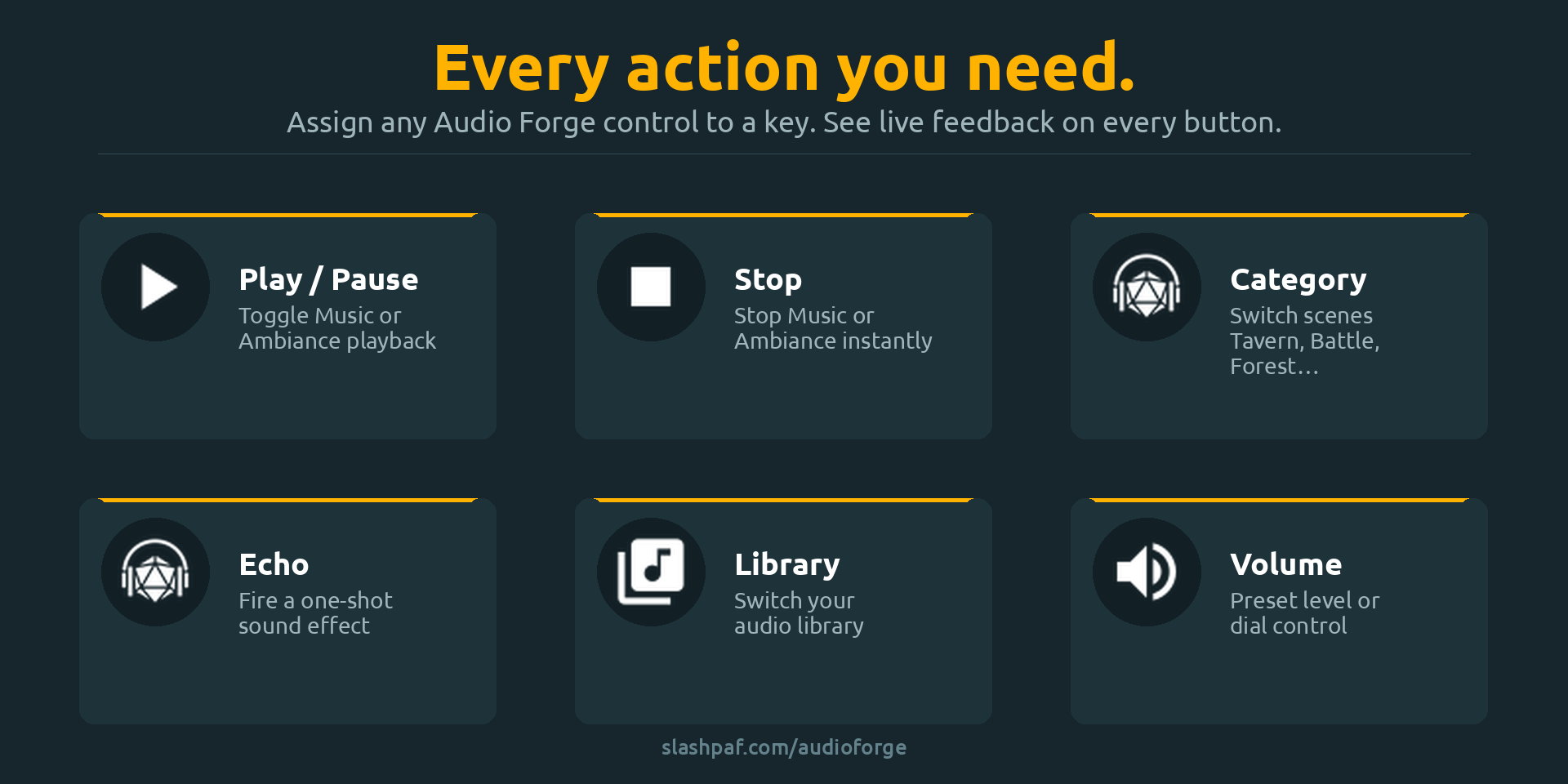
| Azione | Cosa fa |
|---|---|
| Riproduci / Pausa | Alterna la riproduzione per Musica o Ambiente |
| Ferma | Ferma la riproduzione per una sezione |
| Categoria | Attiva o alterna una categoria sonora specifica |
| Echo | Attiva un effetto sonoro Echo una tantum |
| Volume | Imposta o regola il volume per una sezione (supportato il dial su Stream Deck+) |
| Libreria | Passa a una libreria sonora specifica |
| Ripristina Stato Salvato | Ripristina uno stato salvato nominato, inclusa libreria, musica e ambiente |
I pulsanti Categoria, Echo e Ripristina Stato Salvato mostrano icone prelevate direttamente da Audio Forge.
Requisiti
- Audio Forge deve funzionare su Windows (stessa macchina) o su qualsiasi piattaforma (Windows, Android, iOS) raggiungibile tramite la tua rete locale
- Software Elgato Stream Deck v6.5 o successivo
- API locale abilitata nelle impostazioni di Audio Forge (è attiva per impostazione predefinita)
Installazione
- Apri la pagina del Marketplace di Elgato e clicca Apri in Stream Deck – il plugin si installa automaticamente tramite l’app Stream Deck
- Le azioni di Audio Forge ora appaiono nell’elenco delle azioni di Stream Deck sotto la categoria Audio Forge
Configurazione sulla stessa macchina (predefinita)
Se Stream Deck e Audio Forge sono entrambi sullo stesso PC Windows, non è necessaria ulteriore configurazione.
- Apri Audio Forge
- Vai su Impostazioni → Controllo Esterno → API Locale e conferma che sia abilitato
- Lascia la porta predefinita (8329) e disattiva Ascolto su LAN
- Trascina qualsiasi azione di Audio Forge sul tuo Stream Deck
- Il plugin si connette automaticamente
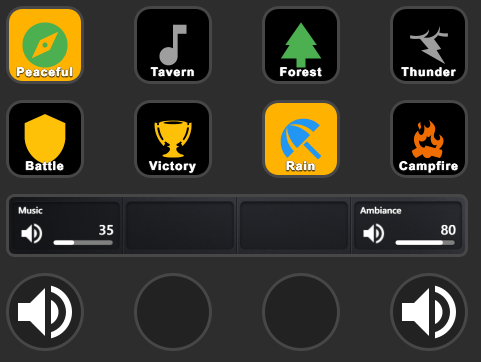
Il plugin utilizza http://localhost:8329 per impostazione predefinita. Finché Audio Forge è in esecuzione, i pulsanti rifletteranno lo stato dal vivo.
Suggerimento: Premendo qualsiasi pulsante mentre sei offline tenterà di avviare automaticamente Audio Forge. Se Audio Forge non è installato, si aprirà invece la pagina di download nel tuo browser.
Configurazione di rete (Audio Forge su un dispositivo diverso)
Utilizza questa opzione se Audio Forge è in esecuzione su una macchina diversa rispetto a quella con Stream Deck – inclusi Audio Forge su Android o iOS, o un PC Windows separato (ad esempio, un PC da gioco separato da un PC per lo streaming).
Sul dispositivo Audio Forge
- Vai su Impostazioni → Controllo Esterno → API Locale
- Abilita Ascolto su LAN
- Nota il port (predefinito: 8329)
- Copia il Key API mostrato su quella schermata
Audio Forge accetterà ora connessioni da altri dispositivi sulla tua rete locale.
Trova l’indirizzo IP del dispositivo Audio Forge
Su Windows, apri un prompt dei comandi ed esegui:
ipconfig
Cerca l’Indirizzo IPv4 sotto l’adattatore di rete attivo, ad esempio 192.168.1.42.
Su Android o iOS, vai nelle impostazioni Wi-Fi del tuo dispositivo, tocca la rete connessa e cerca l’indirizzo IP elencato lì.
Usa un indirizzo IP statico (consigliato)
Per impostazione predefinita, il tuo router assegna gli indirizzi IP dinamicamente, il che significa che l’IP del dispositivo Audio Forge può cambiare dopo un riavvio o una riconnessione. Quando ciò accade, il plugin perderà la connessione e dovrai aggiornare manualmente l’impostazione Host.
Per evitare ciò, assegna un IP statico (fisso) al dispositivo Audio Forge. Puoi farlo in due modi:
- Sul dispositivo stesso – vai nelle impostazioni Wi-Fi, tocca la rete connessa e passa da DHCP a IP statico. Inserisci un indirizzo al di fuori dell’intervallo DHCP del tuo router (controlla la pagina di amministrazione del tuo router per trovare quell’intervallo).
- Sul tuo router (consigliato) – la maggior parte dei router ti consente di riservare un IP fisso per un dispositivo specifico tramite il suo indirizzo MAC. Questo si chiama prenotazione DHCP o lease statico e non richiede modifiche sul dispositivo stesso.
Come fare varia a seconda del marchio del router. Cerca “prenotazione DHCP [il tuo marchio di router]” per istruzioni dettagliate, o consulta il manuale del tuo router.
Sul computer con Stream Deck
- Apri il software Stream Deck
- Clicca su qualsiasi azione di Audio Forge sul tuo deck per aprire le sue impostazioni
- Scorri fino in fondo al Property Inspector di qualsiasi azione per trovare le impostazioni di connessione
- Imposta Host all’indirizzo IP del dispositivo Audio Forge (es.
192.168.1.42) - Imposta Port per corrispondere (es.
8329) - Incolla il Key API che hai copiato in precedenza
Il plugin si ricollegherà automaticamente utilizzando queste impostazioni. Tutte le azioni condividono le stesse impostazioni di connessione.
Firewall (solo Windows)
Se Audio Forge è su Windows e il plugin non può connettersi, il firewall di Windows potrebbe bloccare la porta. Per consentirlo:
- Apri Windows Defender Firewall con Sicurezza Avanzata
- Clicca su Regole in ingresso → Nuova Regola
- Scegli Porta, quindi TCP, quindi inserisci
8329 - Consenti la connessione, applica a tutti i profili, assegnagli un nome come
Audio Forge API Locale
Configurazione delle azioni
Ogni azione viene configurata indipendentemente nel suo Property Inspector (il pannello che appare in Stream Deck quando si seleziona un pulsante).
Riproduci / Pausa
- Sezione – Musica o Ambiente
Ferma
- Sezione – Musica o Ambiente
Categoria
- Sezione – Musica o Ambiente
- Categoria – menu a tendina popolato dalla tua libreria di Audio Forge
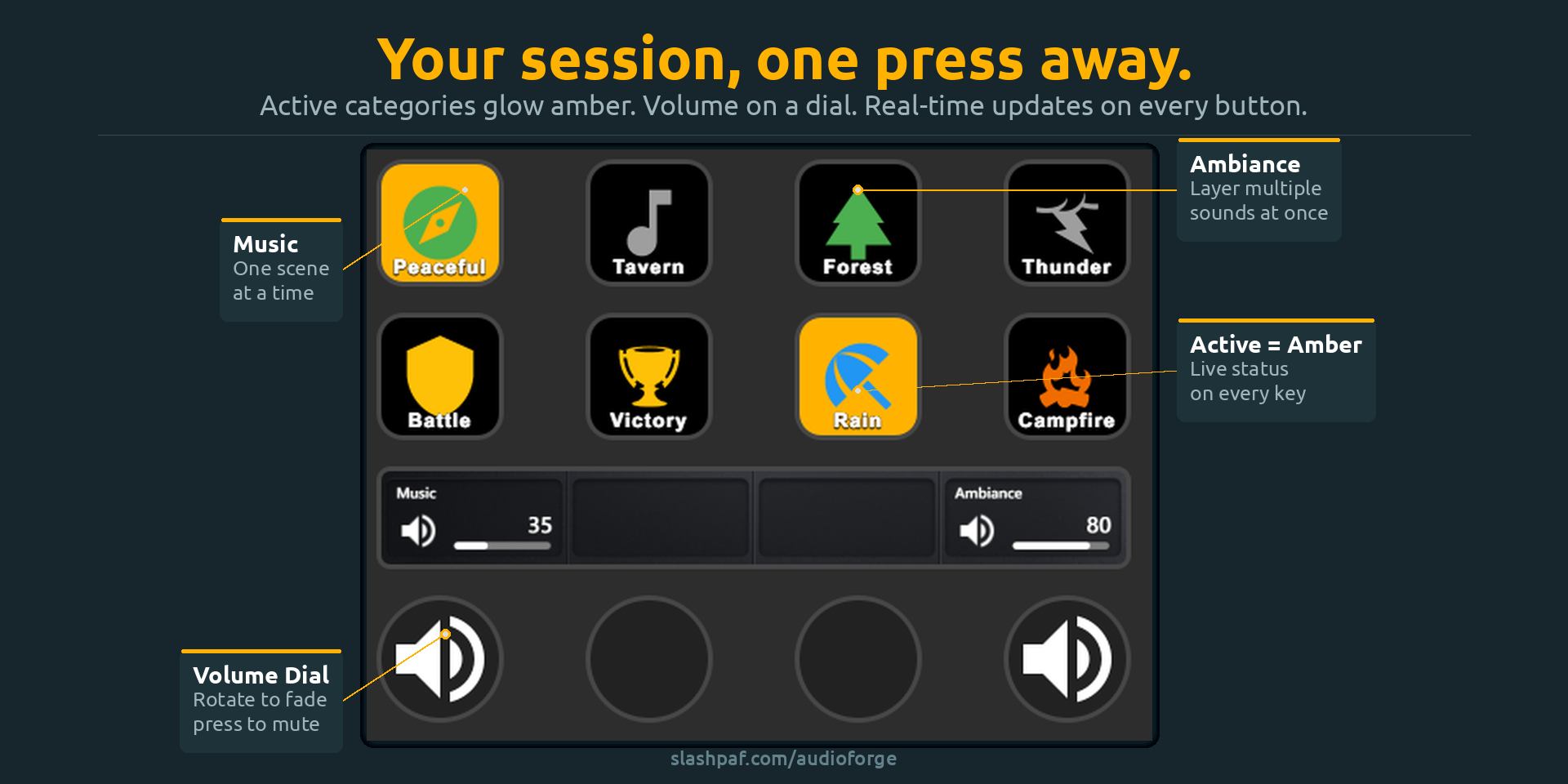
Il pulsante mostra l’icona e il colore della categoria. Ha due stati visivi: attivo (la categoria è attualmente in riproduzione) e inattivo.
Echo
- Categoria – menu a tendina che mostra solo categorie idonee a Echo (categorie di Ambiente contrassegnate come una tantum in Audio Forge)
Il pulsante mostra l’icona della categoria. Premendolo si attiva l’Echo e ritorna al suo stato predefinito.
Volume
- Sezione – Musica o Ambiente
- Valore – livello di volume target (0 a 100) quando usato come pressione di un tasto
- Passo – quanto aumentare o diminuire per ogni scatto del dial (solo Stream Deck+)
Su Stream Deck+, ruotando il dial si regola il volume in modo incrementale. Premendo il dial si attiva/disattiva il mute.
Libreria
- Libreria – menu a tendina che mostra tutte le librerie nel tuo catalogo di Audio Forge
Il pulsante mostra due stati: attivo (questa libreria è selezionata) e inattivo.
Ripristina Stato Salvato
- Stato Salvato – menu a tendina che mostra tutti gli stati salvati nelle tue librerie di Audio Forge
Il pulsante ripristina lo stato salvato selezionato con una pressione, inclusi la libreria attiva, le categorie di musica, le categorie di ambiente e i volumi. Mostra l’icona composita dello stato salvato quando disponibile.
Comportamento offline
Se Audio Forge non è in esecuzione quando Stream Deck avvia, tutti i pulsanti mostrano (offline) accanto alla loro etichetta. Icone e nomi dell’ultima connessione vengono ricordati, così puoi ancora identificare ogni pulsante.
Non appena Audio Forge avvia e l’API Locale diventa raggiungibile, il plugin si ricollega automaticamente entro pochi secondi e tutti i pulsanti si aggiornano allo stato dal vivo.
Aggiornamento del plugin
Il plugin si aggiorna automaticamente tramite il Marketplace di Elgato quando viene pubblicata una nuova versione. Nessuna azione manuale è necessaria.
Risoluzione dei problemi
I pulsanti mostrano (offline) anche se Audio Forge è in esecuzione
- Conferma che l’API Locale è abilitata in Impostazioni → Controllo Esterno → API Locale
- Controlla che la porta corrisponda a quella su cui il plugin è configurato per utilizzare (predefinito: 8329)
- Se utilizzi la modalità di rete, assicurati che Ascolto su LAN sia abilitato e il firewall permetta la porta
I menu a tendina Categoria / Echo / Stato Salvato sono vuoti
- Il plugin deve essere connesso ad Audio Forge per popolare le liste
- Avvia prima Audio Forge, quindi apri il pannello delle impostazioni dell’azione
- Se sei già connesso, clicca sull’icona di aggiornamento accanto al menu a tendina
Le icone non vengono visualizzate
- Le icone vengono prelevate da Audio Forge quando il plugin si connette
- Vengono memorizzate localmente, così sopravvivono ai riavvii – se cambi un’icona di categoria o di stato salvato in Audio Forge, il plugin la aggiorna automaticamente quando il pulsante diventa di nuovo visibile
La connessione di rete viene rifiutata
- Conferma che Ascolto su LAN è abilitato nelle impostazioni di Audio Forge
- Controlla che l’indirizzo IP e la porta siano correttamente inseriti nelle impostazioni del plugin
- Aggiungi una regola di ingresso del firewall per la porta TCP 8329 sulla macchina Audio Forge (vedi Configurazione di rete sopra)
Correlati
- Riferimento API Locale – documentazione completa dell’API HTTP e WebSocket
- Integrazione MQTT – alternativa per configurazioni avanzate con un broker