Audio Forge 1.4.9: Icone di Categoria Personalizzate e Riduzione dell'Ambienza
Audio Forge 1.4.9 introduce icone di categoria personalizzate (puoi utilizzare qualsiasi PNG, JPG o SVG) e riduzione automatica dell'ambianza che riduce i suoni di sottofondo quando suona la musica, offrendoti un controllo a livello professionale senza regolazioni manuali.
- autori
- Slashpaf
- pubblicato il
Audio Forge 1.4.9 introduce due funzionalità che rendono il tuo soundboard più personale e professionale: Icone di Categoria Personalizzate e Riduzione dell’Ambianza. Carica le tue immagini per rappresentare categorie (castelli, draghi, spade—qualsiasi cosa si adatti alla tua campagna) e lascia che l’app bilanci automaticamente musica e ambiente in modo da non dover mai regolare i cursori del volume a metà sessione.
Icone di Categoria Personalizzate: Le Tue Immagini, Le Tue Categorie
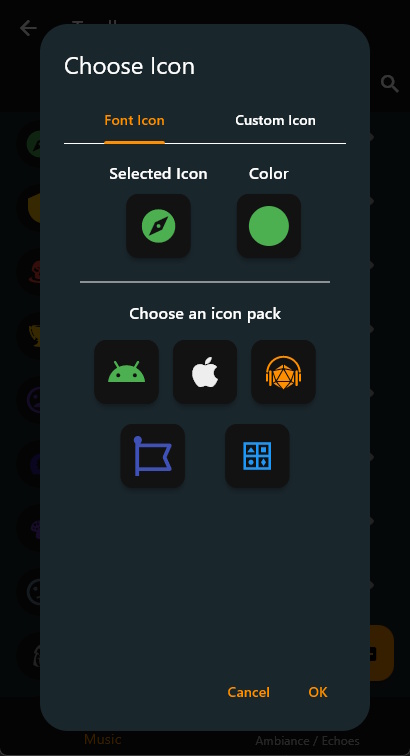
Fino ad ora, le categorie utilizzavano icone di font da Material Icons, Font Awesome, Cupertino e Line Awesome. Ci sono centinaia di opzioni, ma a volte vuoi quella precisa illustrazione di drago o l’emblema araldico della tua campagna.
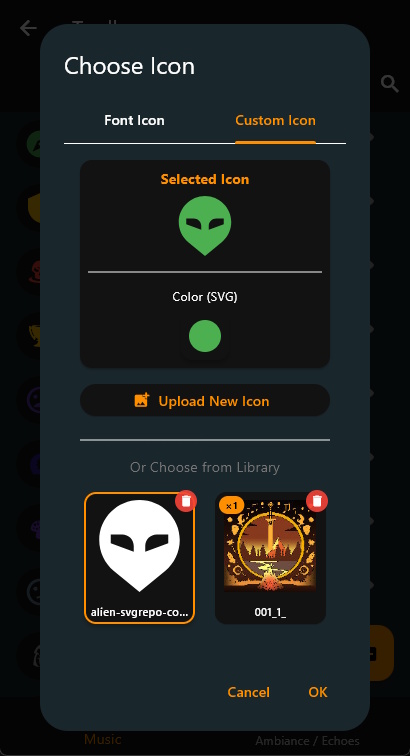
Adesso puoi caricare file PNG, JPG o SVG come icone di categoria:
- Carica qualsiasi immagine.
- Ottimizzazione automatica: i file PNG e JPG vengono ridimensionati a 128×128 pixel per le prestazioni; gli SVG restano nitidi a qualsiasi dimensione.
- Fallo sicuro: ogni categoria mantiene un’icona di font come backup, quindi se il file dell’icona personalizzata manca o è danneggiato, vedrai comunque qualcosa.
- Portatile: le icone personalizzate viaggiano con le esportazioni della libreria e funzionano su Windows, Android e iOS.
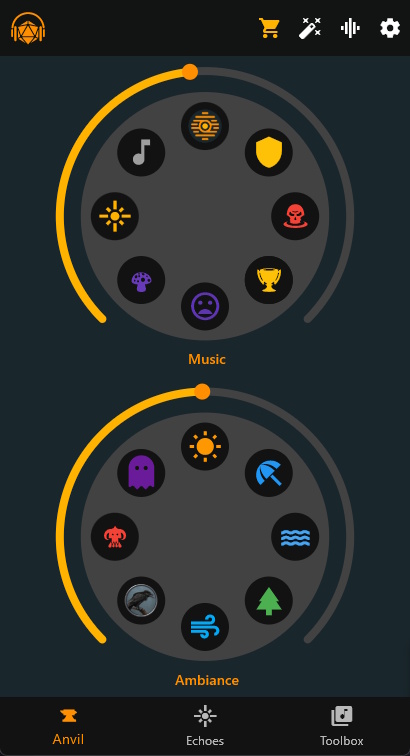
Come Usare
- Nella Toolbox, modifica qualsiasi categoria (o tocca + per crearne una nuova).
- Tocca il pulsante Icona.
- Passa alla scheda Icona Personalizzata nel selettore di icone.
- Tocca Carica Nuova Icona e seleziona un file.
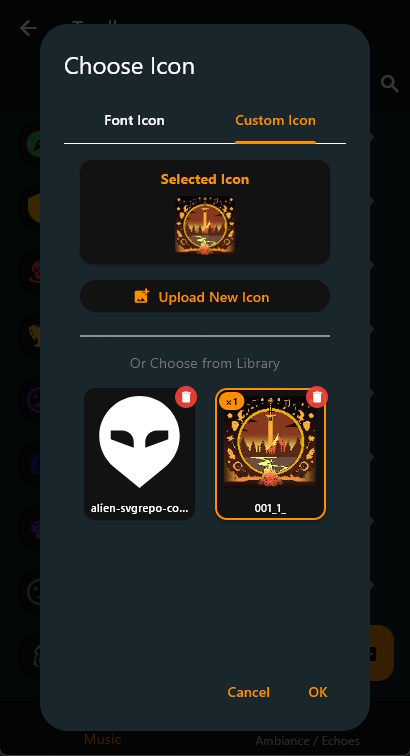
- La nuova icona viene immediatamente aggiunta alla tua libreria di icone personalizzate e utilizzata per la tua categoria.
L’icona viene salvata con un nome file univoco (basato sull’ID della categoria) ed è ottimizzata automaticamente. Se desideri cambiarla, basta caricarne una nuova. Per tornare a un’icona di font, seleziona semplicemente di nuovo l’Icona di Font.
Le icone sono salvate nella tua libreria di icone e possono essere mantenute inutilizzate e riutilizzate in seguito.
Riduzione dell’Ambienza: Bilanciamento Audio Fisso e Dimenticato
La riduzione è una tecnica classica di mixaggio audio: quando la musica suona, l’ambienza di sottofondo si abbassa automaticamente in modo che la musica resti chiara. Le stazioni radio lo fanno per gli annunci. I podcast lo fanno quando parla l’ospite. Ora Audio Forge lo fa per le tue sessioni TTRPG.
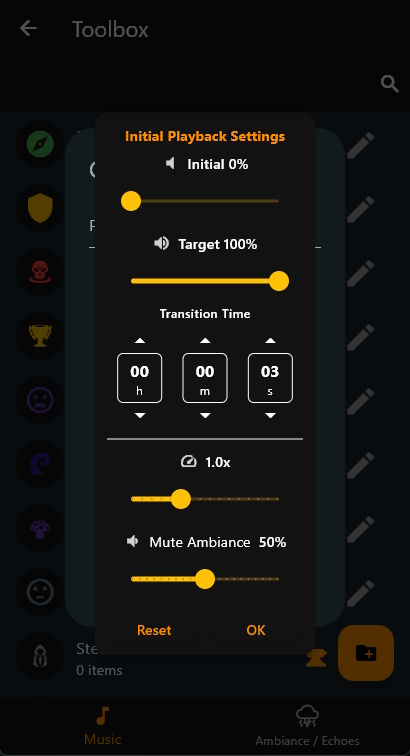
In 1.4.9, ogni categoria di Musica può specificare una percentuale di riduzione (0–100%). Quando quella musica suona, tutte le categorie di ambienza si riducono a quella percentuale del loro volume attuale. Quando la musica si ferma, l’ambienza torna dolcemente al volume pieno. Nessuna regolazione manuale, nessuna interruzione del flusso per regolare i cursori.
Come Funziona
Esempio: Combattimento Epico con Boss
- Imposti la musica “Battaglia Epica” al 70% di riduzione.
- Hai l’ambienza “Vento” e “Tuoni Distanti” che suonano all'80% del volume.
- Inizi “Battaglia Epica.”
- L’ambienza scende al 30% di 80% (volume effettivo ≈ 24%).
- La musica rimane chiara, l’ambienza rimane presente ma attenuata.
- Quando il combattimento finisce e la musica si ferma, l’ambienza torna dolcemente all'80%.
Impostare la Percentuale di Riduzione
- Apri la Toolbox e modifica una categoria di Musica.
- Trova il cursore Mute Ambiance nelle Impostazioni della categoria.
- Imposta la percentuale:
- 0% = Nessuna riduzione (ambienza a volume pieno).
- 50% = Ambienza ridotta alla metà.
- 100% = Ambienza completamente silenziosa.
- Tocca Aggiorna per salvare.
Tutte le transizioni sono fluide (sfumature da 0,5 a 3 secondi), quindi non ci sono salti di volume improvvisi.
Casi d’Uso
Alta riduzione (70–100%):
Musica intensa dove l’ambienza dovrebbe svanire sullo sfondo—combattimenti contro boss, rivelazioni drammatiche, momenti culminanti.
Media riduzione (40–60%):
Livello equilibrato—ambienza forestale con musica di flauto leggera, suoni di grotte con canti misteriosi, onde dell’oceano con canti marinareschi.
Bassa riduzione (10–30%):
Musica di sottofondo sottile che si fonde con l’ambienza—musica da taverna, temi di viaggio, esplorazione pacifica.
Nessuna riduzione (0%):
Musica e ambienza a livelli uguali—quando la musica stessa è atmosferica, o si preferisce il controllo manuale.
Perché è Importante per i GM
- Nessuna regolazione a metà sessione: Imposta la riduzione una volta per categoria musicale, poi dimenticala. L’app gestisce automaticamente il mix.
- Finitura professionale: Il tuo audio suona bilanciato e intenzionale, come una colonna sonora di un film.
- Controllo creativo: Diverse categorie musicali possono avere diversi livelli di riduzione—musica soft che tocca appena l’ambienza, musica epica che la spinge sullo sfondo.
- Non distruttivo: I tuoi volumi configurati non cambiano mai. La riduzione è temporanea e automatica.
Scarica Audio Forge 1.4.9
Aggiorna ora e personalizza le tue categorie con icone personalizzate, poi lascia che la riduzione dell’ambianza gestisca il tuo bilanciamento audio:
Hai feedback o vuoi condividere le tue icone personalizzate? Unisciti alla comunità su Discord.
Se sei nuovo su Audio Forge, è un soundboard flessibile e adatto ai GM per i TTRPG che rende facile organizzare librerie, stratificare musica e ambienti, attivare one-shot e salvare scene complete con i State Links. La versione 1.4.9 aggiunge personalizzazione visiva e mixaggio audio automatico affinché tu possa concentrarti sulla storia, non sui controlli.