Foundry VTT-module
<- terug naar de documentatie-root
Wat de Foundry VTT-module doet
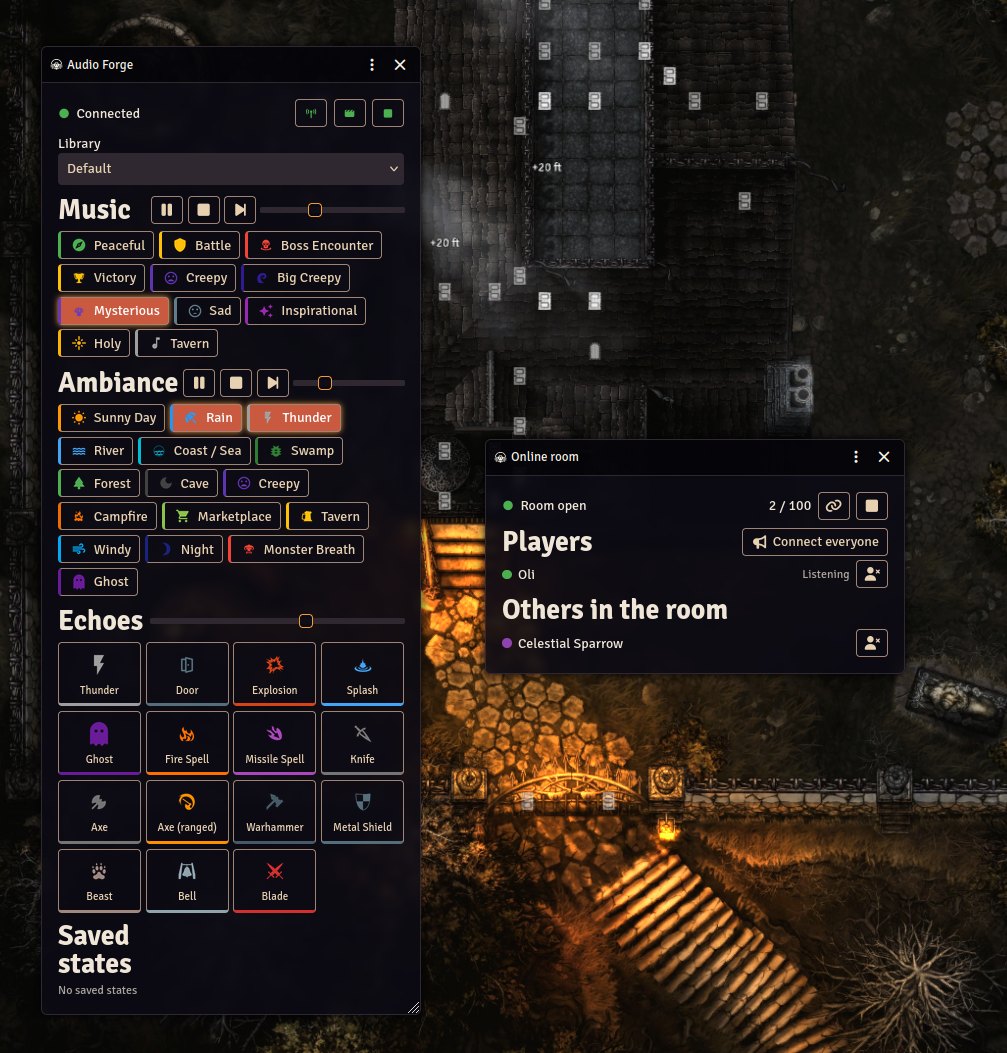
De Audio Forge-module voor Foundry VTT verbindt je Foundry-wereld met Audio Forge. Je krijgt scène- en gevechtsaudio, een bedieningspaneel voor de GM, een online kamer waar je spelers binnen Foundry naar kunnen luisteren en een macro-API.
| Functie | Wat het doet |
|---|---|
| Scène-audio | Koppel een audioprofiel aan een scène. Het draait zodra de scène wordt geactiveerd, of op verzoek vanuit het paneel |
| Gevechtsaudio | Aparte profielen voor het begin en het einde van een gevecht |
| GM-bedieningspaneel | Afspelen, pauzeren, stoppen en volgende track per sectie, volumes, categorieën, echo’s, opgeslagen staten en de actieve bibliotheek |
| Online kamer | Je spelers horen de uitvoer van Audio Forge binnen Foundry, zonder iets te installeren |
| Macro-API | Start geluiden en lees de status vanuit je eigen Foundry-macro’s |
De module praat via de lokale API met Audio Forge. Alleen de browser van de GM maakt verbinding met Audio Forge, dus elke GM gebruikt de Audio Forge die op de eigen computer draait.
Vereisten
- Foundry VTT v13 of nieuwer (getest op v14)
- Audio Forge draait op de computer van de GM, of op een apparaat dat bereikbaar is via je lokale netwerk
- Lokale API ingeschakeld in de instellingen van Audio Forge
- Voor de online kamer: een Audio Forge-account waarmee op de computer van de GM is ingelogd
Installatie
- Open in Foundry Add-on-modules en klik op Module installeren
- Plak deze manifest-URL in het veld Manifest-URL en klik op Installeren:
https://github.com/Slashpaf/audioforge-foundryvtt/releases/latest/download/module.json- Open je wereld, ga naar Modules beheren, schakel Audio Forge in en sla op
Verbinden met Audio Forge
- Open in Audio Forge Instellingen → Externe bediening → Lokale API en controleer dat die is ingeschakeld (standaardpoort: 8329)
- Open in Foundry Spelinstellingen → Instellingen configureren → Audio Forge
- Zet Host van Audio Forge op
localhosten Poort van de lokale API op8329
Deze instellingen worden in je browser opgeslagen, dus elke GM stelt de eigen in. Het paneel toont Verbonden zodra Audio Forge bereikbaar is.
Draait Audio Forge op een ander apparaat, schakel dan in Audio Forge Luisteren op LAN in, vul het IP-adres van dat apparaat in als host en plak de API-sleutel die Audio Forge toont in de instelling API-sleutel. Zie Netwerkinstelling om het IP-adres te vinden en de firewall te openen.
HTTPS-opmerking: De lokale API gebruikt gewoon
http://enws://. Browsers staan dat toe naarlocalhost, ook als Foundry via HTTPS wordt aangeboden, maar blokkeren het naar elke andere host. Wordt Foundry via HTTPS aangeboden en draait Audio Forge op een andere machine, dan toont het paneel een melding Geblokkeerd. Bied Foundry in dat netwerk dan aan via gewoon HTTP.
Het bedieningspaneel
Open het paneel met de knop Audio Forge in de geluidsbediening, of druk op Alt+A.
- Muziek en Ambiance: afspelen of pauzeren, stoppen en naar de volgende track per sectie, met een volumeschuif en een knop voor elke categorie
- Echo’s: eenmalige geluidseffecten, met een eigen volumeschuif
- Opgeslagen staten: herstel een opgeslagen staat met één klik
- Bibliotheek: wissel van actieve bibliotheek
- Knoppen in de kop: de online kamer openen, de audio van de huidige scène toepassen en alles stoppen
Het paneel volgt Audio Forge live. Wijzigingen die je in de app maakt, zoals het in- of uitschakelen van een categorie, verschijnen in het paneel zonder te herladen. Categorieën zonder tracks en categorieën die in de Anvil zijn uitgeschakeld, worden verborgen, net als in de app.
Tip: Als Audio Forge niet verbonden is, tonen het paneel en het kamervenster een link om het te downloaden.
Scène-audio
Koppel audio aan een scène zodat het juiste klanklandschap start zodra je de scène activeert.
- Klik met de rechtermuisknop op een scène in de scènemap en kies Scène-audio (of gebruik de knop in de kop van de Scène-configuratie)
- Kies wat het profiel doet
- Sla op
Een profiel doet een van de volgende dingen:
- Niets
- Een opgeslagen staat herstellen: brengt een complete Audio Forge-staat terug, eventueel na eerst van bibliotheek te wisselen
- Muziek en ambiance kiezen: kies één muziekcategorie en zoveel ambiance-categorieën als je wilt. Je kunt ook de muziek stoppen als er geen is gekozen, andere ambiance stoppen en lopende echo’s stoppen
Gebruik Nu testen in de editor om een profiel uit te proberen zonder het op te slaan. Om het profiel van de huidige scène later opnieuw uit te voeren, gebruik je de klapper-knop in de kop van het paneel.
Ambiance-wijzigingen worden verstuurd als expliciete aan- en uitcommando’s, dus een profiel opnieuw toepassen zet nooit per ongeluk iets uit.
Schakel Scènegeluid toepassen bij activeren uit in de module-instellingen als je scène-audio liever met de hand toepast.
Gevechtsaudio
Gebruik hetzelfde soort profiel voor gevechten. Open in de module-instellingen Geluid bij begin van gevecht en Geluid bij einde van gevecht en configureer beide. Ze draaien wanneer een gevecht begint en wanneer het eindigt.
Schakel Gevechtsgeluid toepassen uit in de module-instellingen om beide uit te zetten.
Online kamer
Met de online kamer horen je spelers de uitvoer van Audio Forge binnen Foundry. Ze hebben geen Audio Forge nodig en hoeven niets te installeren: het geluid wordt afgespeeld in het tabblad van hun browser.
Hoe hij opent
Standaard opent de kamer vanzelf zodra de eerste speler verbindt en sluit hij een minuut nadat de laatste luisteraar is vertrokken. Een gast die met de kamerlink is binnengekomen telt als luisteraar, dus de kamer blijft open zolang er iemand luistert.
- Een kamer die je zelf opent, wordt nooit voor je gesloten
- Een kamer die je met de hand sluit, blijft dicht tot alle spelers één keer zijn vertrokken
- Als Audio Forge wordt afgesloten en weer geopend, wordt de kamer voor de spelers gesloten en opent er een nieuwe, waar ze zelf weer in komen
Wil je de kamer zelf openen en sluiten, schakel dan Online kamer openen zolang er spelers verbonden zijn uit in de module-instellingen. Open daarna het kamervenster met de uitzendknop in de kop van het paneel, stel eventueel een wachtwoord in en klik op Kamer openen.
Wat je ziet
Het kamervenster toont de spelers van je wereld met hun status, zoals Luistert, Niet deelgenomen of Wacht, kamer vol, en een teller van het aantal luisteraars in de kamer.
- Iedereen verbinden of Deze speler nu verbinden: vraag spelers om meteen deel te nemen
- Kamerlink kopiëren: deel de kamer met iemand die niet in je Foundry-wereld zit. Die verschijnt onder Anderen in de kamer
- Uit de kamer verwijderen: verwijder een speler of gast
- Kamer sluiten: stop de kamer voor iedereen
Kamerlimieten
Gratis Audio Forge-kamers hebben een luisteraarslimiet. Spelers die er niet meer bij passen, worden als Wacht getoond en je krijgt een melding. Verwijder iemand en verbind daarna de wachtende speler. Met een abonnement op Audio Forge in de app vervalt de limiet.
Voor je spelers
Spelers krijgen een uitzendknop in hun scènebediening. Ze nemen automatisch deel, tenzij ze Automatisch deelnemen aan de kamer uitschakelen in hun eigen module-instellingen, en ze kunnen via het kamervenster vertrekken, opnieuw deelnemen en het volume wijzigen. Browsers houden geluid stil tot er op de pagina is geklikt, dus een speler moet misschien eerst ergens in Foundry klikken. Het venster toont in dat geval een knop.
Macro-API
De module biedt een API voor je eigen macro’s:
const af = game.modules.get("audioforge").api;
await af.play("Music", "Battle");
await af.playEcho("Thunder");
await af.setVolume("Ambiance", 0.6);   // 0..1, as shown in the app
await af.restoreState("Tavern night");
await af.send({ command: "stop", section: "All" }); // any Local API command
send accepteert elk commando van de lokale API. De module vuurt ook twee hooks af waarnaar je kunt luisteren: audioforge.connection(connected) en audioforge.state(state).
Probleemoplossing
Het paneel zegt dat Audio Forge niet verbonden is
- Controleer dat Audio Forge draait en dat de lokale API is ingeschakeld onder Instellingen → Externe bediening → Lokale API
- Controleer dat Host van Audio Forge en Poort van de lokale API kloppen (standaard:
localhosten8329) - Draait Audio Forge op een ander apparaat, schakel dan Luisteren op LAN in en vul de API-sleutel in. Zie Netwerkinstelling
Het paneel zegt Geblokkeerd
- Foundry wordt via HTTPS aangeboden en Audio Forge draait op een andere machine. Bied Foundry in je lokale netwerk aan via gewoon HTTP, of draai Audio Forge op dezelfde computer
Een categorie ontbreekt in het paneel
- Categorieën zonder tracks en categorieën die in de Anvil zijn uitgeschakeld, worden verborgen. Schakel de categorie in Audio Forge in en voeg er een geluid aan toe
Spelers horen de kamer niet
- Vraag ze eerst ergens in Foundry te klikken, want browsers blokkeren geluid tot de pagina is gebruikt
- Controleer dat de kamer open is in je kamervenster en dat de speler Luistert toont
Gerelateerd
- Stream Deck- en OpenDeck-plug-in – bedien Audio Forge vanaf je Stream Deck
- Referentie van de lokale API – volledige documentatie van de HTTP- en WebSocket-API