Stream Deck Plug-in
Wat de Stream Deck-plug-in doet
De Audio Forge Stream Deck-plug-in laat je de afspeelcontrole direct vanaf je Elgato Stream Deck bedienen. Elke knop kan onafhankelijk worden geconfigureerd om een specifieke actie in Audio Forge te activeren.
Zeven actietypes zijn beschikbaar:
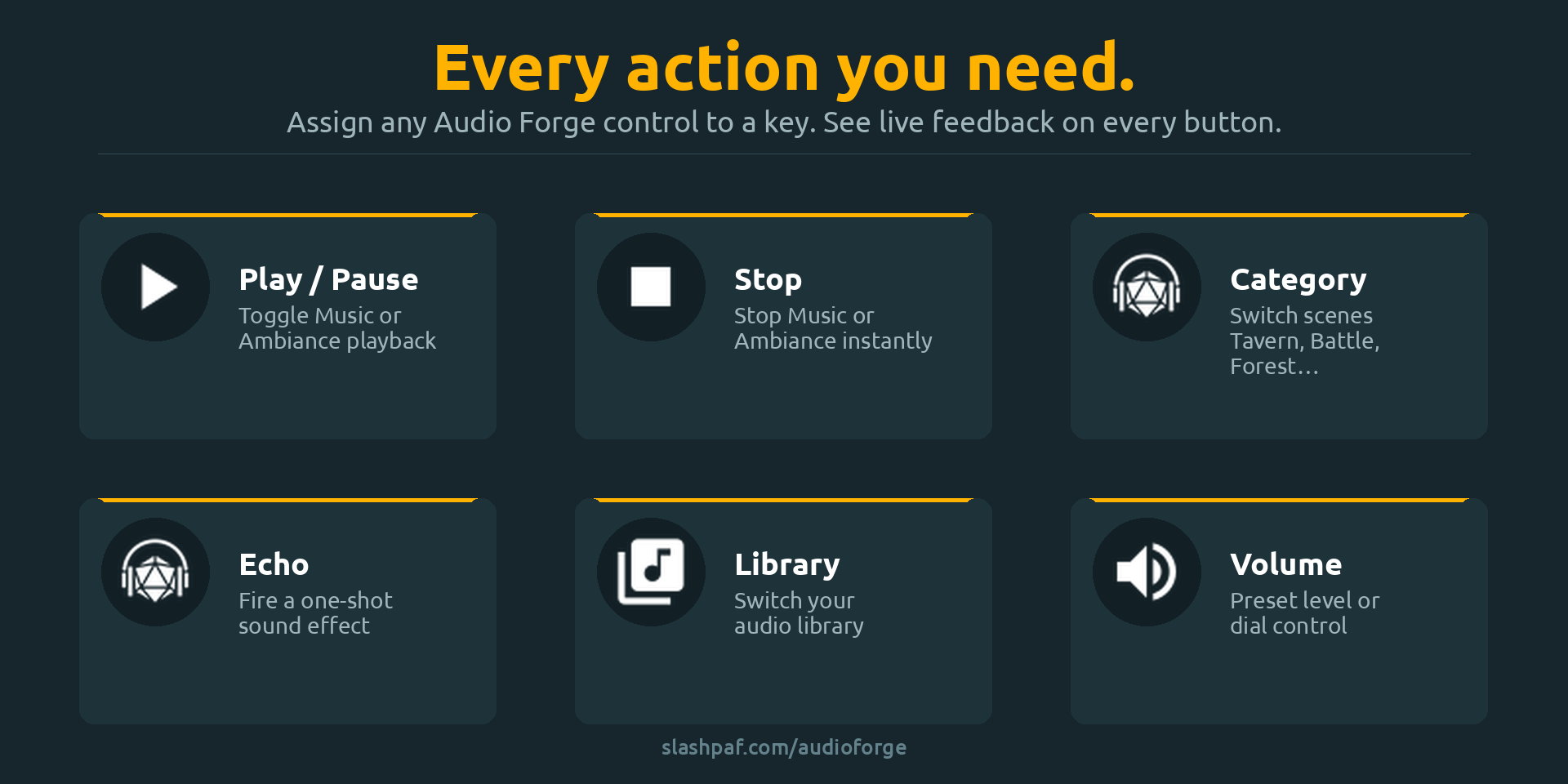
| Actie | Wat doet het |
|---|---|
| Afspelen / Pauzeren | Wisselt de afspeelstatus van Muziek of Ambiance |
| Stop | Stopt alle afspeelactiviteiten voor een sectie |
| Categorie | Activeert of schakelt een specifieke geluidscategorie |
| Echo | Activeert een eenmalig Echo-geluidseffect |
| Volume | Stelt het volume in of past het aan voor een sectie (draai ondersteunt op Stream Deck+) |
| Bibliotheek | Wisselt naar een specifieke geluidsbibliotheek |
| Herstel Opgeslagen Staat | Herstelt een genaamde opgeslagen staat, inclusief bibliotheek, muziek en ambiance |
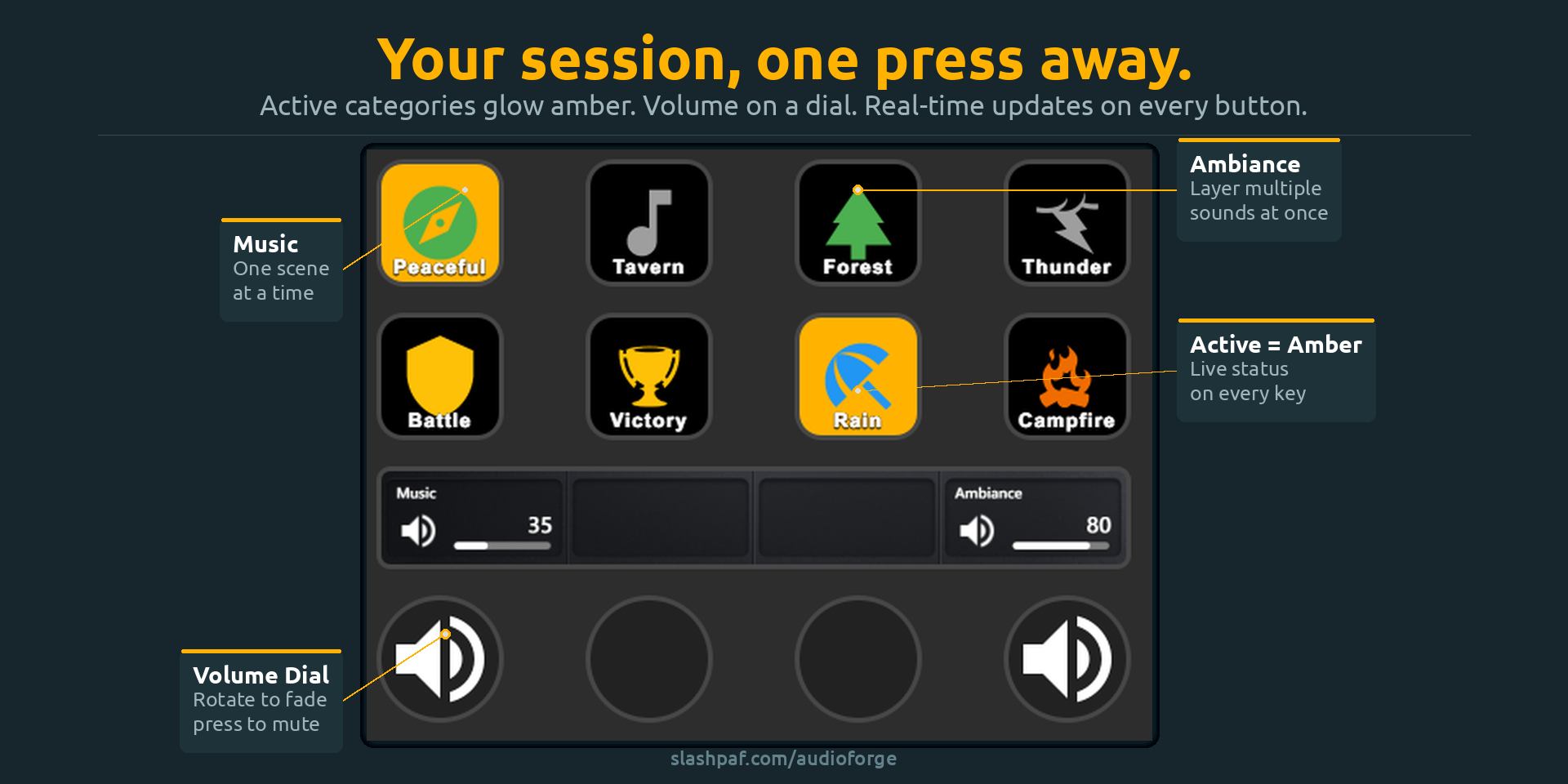
Categorieën, Echo en Herstel Opgeslagen Staat knoppen geven iconen weer die direct worden opgehaald uit Audio Forge.
Vereisten
- Audio Forge draaiend op Windows (dezelfde machine), of op elk platform (Windows, Android, iOS) bereikbaar via je lokale netwerk
- Elgato Stream Deck software v6.5 of later
- Lokaal API ingeschakeld in de Audio Forge-instellingen (dit is standaard ingeschakeld)
Installatie
- Open de Elgato Marketplace pagina en klik op Open in Stream Deck – de plug-in wordt automatisch geïnstalleerd via de Stream Deck-app
- De Audio Forge-acties verschijnen nu in de actielijst van Stream Deck onder de categorie Audio Forge
Instellen op dezelfde machine (standaard)
Als Stream Deck en Audio Forge beide op dezelfde Windows-pc staan, is er geen extra configuratie nodig.
- Open Audio Forge
- Ga naar Instellingen → Externe Controle → Lokaal API en bevestig dat het is ingeschakeld
- Laat de standaardpoort (8329) en de optie Luister op LAN uitgeschakeld
- Sleep een Audio Forge-actie naar je Stream Deck
- De plug-in maakt automatisch verbinding
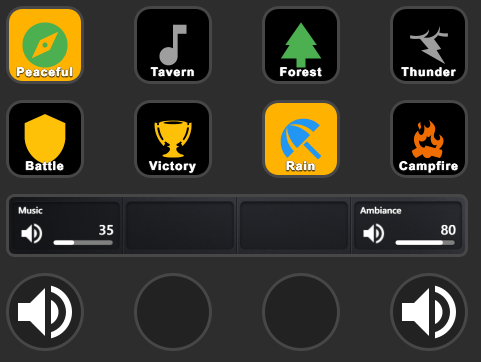
De plug-in gebruikt standaard http://localhost:8329. Zolang Audio Forge draait, zullen de knoppen de live status weergeven.
Tip: Als je op een knop drukt terwijl je offline bent, zal Audio Forge automatisch proberen te starten. Als Audio Forge niet is geïnstalleerd, wordt de downloadpagina in je browser geopend.
Netwerkinstelling (Audio Forge op een ander apparaat)
Gebruik dit als Audio Forge draait op een ander apparaat dan de machine met Stream Deck – inclusief Audio Forge op Android of iOS, of een aparte Windows-pc (bijvoorbeeld, een game-pc apart van een streaming-pc).
Op het Audio Forge-apparaat
- Ga naar Instellingen → Externe Controle → Lokaal API
- Schakel Luister op LAN in
- Noteer de poort (standaard: 8329)
- Kopieer de API Key die op dat scherm wordt getoond
Audio Forge accepteert nu verbindingen van andere apparaten op je lokale netwerk.
Vind het IP-adres van het Audio Forge-apparaat
Op Windows, open een opdrachtprompt en voer uit:
ipconfig
Zoek het IPv4-adres onder je actieve netwerkadapter, bijvoorbeeld 192.168.1.42.
Op Android of iOS, ga naar de wifi-instellingen van je apparaat, tik op het verbonden netwerk en zoek naar het daar vermelde IP-adres.
Gebruik een statisch IP-adres (aanbevolen)
Standaard wijst je router IP-adressen dynamisch toe, wat betekent dat het IP van het Audio Forge-apparaat kan veranderen na een herstart of herverbinding. Wanneer dat gebeurt, verliest de plug-in de verbinding en moet je de Host-instelling handmatig bijwerken.
Om dit te voorkomen, wijs je een statische (vaste) IP toe aan het Audio Forge-apparaat. Dit kan op twee manieren:
- Op het apparaat zelf – ga naar wifi-instellingen, tik op het verbonden netwerk en schakel over van DHCP naar een statisch IP. Voer een adres in buiten het DHCP-bereik van je router (controleer de admin-pagina van je router om dat bereik te vinden).
- Op je router (aanbevolen) – de meeste routers laten je een vast IP reserveren voor een specifiek apparaat op basis van het MAC-adres. Dit wordt een DHCP-reservering of statische lease genoemd en vereist geen wijzigingen op het apparaat zelf.
Hoe dit te doen varieert per routermerk. Zoek naar “DHCP reservering [je routermerk]” voor stapsgewijze instructies, of raadpleeg de handleiding van je router.
Op de Stream Deck-machine
- Open Stream Deck-software
- Klik op een Audio Forge-actie op je deck om de instellingen te openen
- Scroll naar de onderkant van het Eigenschappeninspecteur van een actie om de verbindingsinstellingen te vinden
- Stel Host in op het IP-adres van het Audio Forge-apparaat (bijv.
192.168.1.42) - Stel Poort in om overeen te komen (bijv.
8329) - Plak de API Key die je eerder hebt gekopieerd
De plug-in maakt automatisch opnieuw verbinding met deze instellingen. Alle acties delen dezelfde verbindingsinstellingen.
Firewall (alleen Windows)
Als Audio Forge op Windows is en de plug-in geen verbinding kan maken, blokkeert de Windows firewall mogelijk de poort. Om dit toe te staan:
- Open Windows Defender Firewall met Geavanceerde Beveiliging
- Klik Inkomende Regels → Nieuwe Regel
- Kies Poort, dan TCP, en voer
8329in - Sta de verbinding toe, pas toe op alle profielen, geef het een naam zoals
Audio Forge Lokaal API
Acties configureren
Elke actie wordt onafhankelijk geconfigureerd in zijn Eigenschappeninspecteur (het paneel dat in Stream Deck verschijnt wanneer je een knop selecteert).
Afspelen / Pauzeren
- Sectie – Muziek of Ambiance
Stop
- Sectie – Muziek of Ambiance
Categorie
- Sectie – Muziek of Ambiance
- Categorie – dropdown gevuld vanuit je Audio Forge-bibliotheek
De knop toont het icoon en de kleur van de categorie. Het heeft twee visuele staten: actief (de categorie speelt momenteel) en inactief.
Echo
- Categorie – dropdown met alleen Echo-geschikte categorieën (Ambiance-categorieën gemarkeerd als eenmalig in Audio Forge)
De knop toont het icoon van de categorie. Door erop te drukken wordt de Echo geactiveerd en keert het terug naar zijn standaardstatus.
Volume
- Sectie – Muziek of Ambiance
- Waarde – doelvolume (0 tot 100) bij gebruik als een knopdruk
- Stap – hoeveel te verhogen of te verlagen per draaistap (alleen Stream Deck+)
Op Stream Deck+ past het draaien aan de knop het volume stapsgewijs aan. Door de knop in te drukken wordt de mute in- en uitgeschakeld.
Bibliotheek
- Bibliotheek – dropdown met alle bibliotheken in je Audio Forge-catalogus
De knop toont twee staten: actief (deze bibliotheek is geselecteerd) en inactief.
Herstel Opgeslagen Staat
- Opgeslagen Staat – dropdown met alle opgeslagen staten in je Audio Forge-bibliotheken
De knop herstelt de geselecteerde opgeslagen staat in één druk, inclusief de actieve bibliotheek, muziekcategorieën, ambiancecategorieën en volumes. Hij toont het samengestelde icoon van de opgeslagen staat wanneer deze beschikbaar is.
Offline gedrag
Als Audio Forge niet draait wanneer Stream Deck start, tonen alle knoppen (offline) naast hun label. Iconen en namen van de laatste verbinding worden onthouden, zodat je nog steeds elke knop kunt identificeren.
Zodra Audio Forge start en de Lokaal API toegankelijk wordt, maakt de plug-in binnen enkele seconden automatisch opnieuw verbinding en worden alle knoppen bijgewerkt naar de live-status.
De plug-in bijwerken
De plug-in wordt automatisch bijgewerkt via de Elgato Marketplace wanneer een nieuwe versie wordt gepubliceerd. Geen handmatige actie benodigd.
Probleemoplossing
Knoppen tonen (offline) hoewel Audio Forge draait
- Bevestig dat de Lokaal API is ingeschakeld in Instellingen → Externe Controle → Lokaal API
- Controleer of de poort overeenkomt met wat de plug-in is geconfigureerd om te gebruiken (standaard: 8329)
- Als je de netwerkmethode gebruikt, zorg ervoor dat Luister op LAN is ingeschakeld en de firewall de poort toestaat
Categorie / Echo / Opgeslagen Staat dropdowns zijn leeg
- De plug-in moet verbonden zijn met Audio Forge om de lijsten te vullen
- Start eerst Audio Forge, open dan het instellingenpaneel van de actie
- Als al verbonden, klik op het vernieuwingsicoon naast de dropdown
Iconen worden niet weergegeven
- Iconen worden opgehaald van Audio Forge wanneer de plug-in verbinding maakt
- Ze worden lokaal gecached zodat ze herstarts overleven – als je een categorie-icoon of opgeslagen staat-icoon in Audio Forge verandert, vernieuwt de plug-in het automatisch als de knop weer zichtbaar wordt
Netwerkverbinding wordt geweigerd
- Bevestig dat Luister op LAN is ingeschakeld in Audio Forge-instellingen
- Controleer of het IP-adres en de poort correct zijn ingevoerd in de plug-ininstellingen
- Voeg een firewall-inregel toe voor TCP-poort 8329 op de Audio Forge-machine (zie Netwerkinstelling hierboven)
Gerelateerd
- Lokale API-referentie – volledige HTTP- en WebSocket-API-documentatie
- MQTT-integratie – alternatief voor geavanceerde setups met een broker